Добавление реалистичной резьбы к кнопкам в PaintShop Pro

Пуговицы — отличное украшение в цифровом скрапбукинге, но они часто выглядят «парящими», когда нет нити, удерживающей их на месте.
Вы когда—нибудь замечали, что на многих цифровых пуговицах есть отверстия… Но нет ниток?В реальных пуговицах обычно что—то удерживает их на месте, будь то нить, веревка или лента.Хотя в традиционном скрапбукинге на бумаге можно использовать приклеенные пуговицы, почему бы не добавить эту небольшую деталь при работе в цифровом формате?Это может иметь большое значение, не добавляя веса проекту.
В этом уроке мы рассмотрим два способа добавления резьбы к кнопкам в PaintShop Pro — один быстрый и простой, а другой дает вам гораздо больше контроля и гибкости.
Подготовка
Начнем с простого изображения кнопки.Если у вас есть кнопка в оттенках серого, ее идеально перекрасить.С другой стороны, если у вас есть кнопка, цвет которой не соответствует вашему проекту, вы также можете раскрасить ее.Используйте Настройка > Цветовой тон и насыщенность > Цветовой тон/Насыщенность/Яркость , чтобы изменить цвет.Имейте в виду, что некоторые цвета, например желтый, получить может быть сложно.Иногда они могут выглядеть мутными или блеклыми при раскрашивании, поэтому вы можете впоследствии осветлить их отдельно или использовать другой метод.В этой статье вы найдете различные методы раскрашивания.
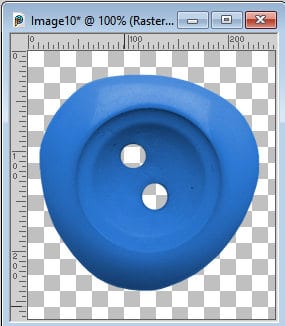
Прежде чем мы начнем работать, продублируйте изображение , чтобы не изменять оригинал.Вы также можете увеличить размер холста (например, до 1000×1000 пикселей), чтобы у вас было дополнительное пространство для тестирования и сравнения результатов.
Быстрый метод – использование кинескопа из веревки
Самый простой способ добавить нить – использовать кинескоп из веревки или веревки .Сначала добавьте растровый слой для веревки и отрегулируйте масштаб кинескопа в зависимости от размеров трубки и кнопок.Затем нарисуйте одну или несколько линий между двумя отверстиями.Нарисуйте их прямыми или слегка изогнутыми.
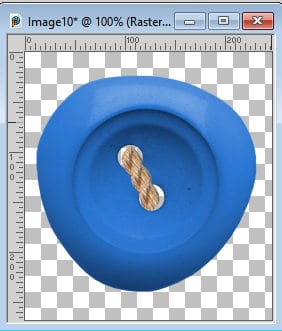
Если у вас есть пуговица с четырьмя отверстиями, вы можете разместить параллельные нити или перекрещивать их для получения интересного эффекта.Если вы планируете пересекать нити, не забудьте позже добавить небольшую тень, чтобы показать перекрытие.
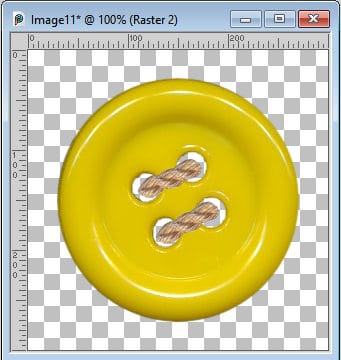
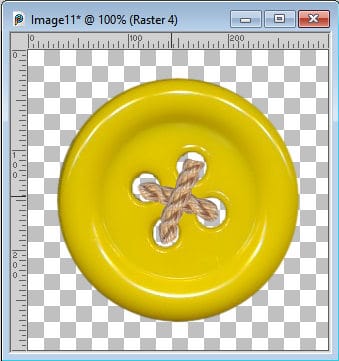
Конечно, при необходимости вы можете перекрасить нить позже, чтобы она идеально соответствовала вашему макету.
Этот быстрый метод отлично работает, когда вам просто нужно что—то простое, но если вы хотите немного больше контроля над текстурой, толщиной и формой, попробуйте следующий подход.
Пользовательский метод — рисование нити с нуля
Создание собственной нити придает более мягкий и реалистичный вид.Вот как:
Начните с основы
Откройте пустой холст размером примерно 1000 x 150 пикселей
Активируйте Инструмент «Кисть» с настройками, аналогичными этим 
Нарисуйте прямую линию примерно на половину ширины чистого холста.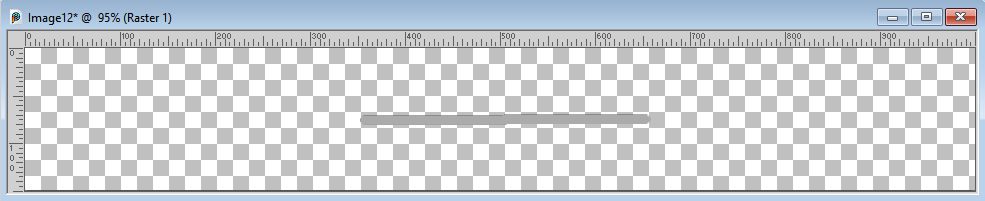
Добавьте текстуру и 3D—эффект
Добавьте текстуру с помощью Настройка > Добавить/Удалить шум > Добавить шум 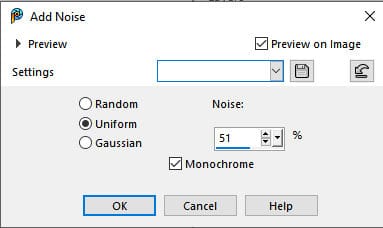
Затем добавьте немного скоса с помощью Эффекты > 3D—эффекты > Внутренний скос. Вам что—то нужноутончённый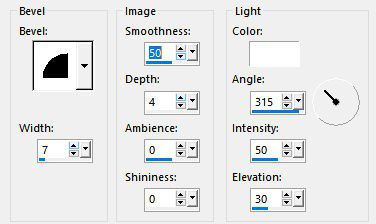
Чтобы придать более нитевидный вид, давайте растянем эту фигуру с помощью инструмента Pick.Растяните его почти на всю ширину чистого холста.Используйте центральный маркер, чтобы равномерно растянуть линию, чтобы линия не искажалась по вертикали. 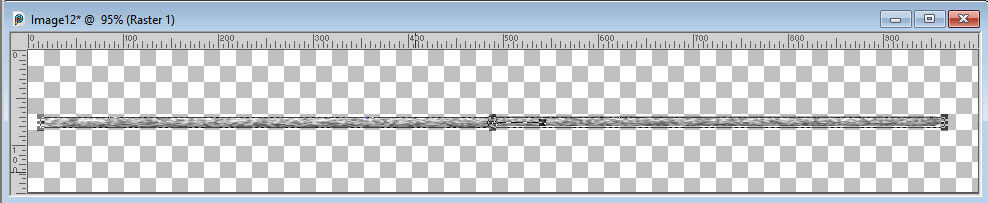
И поскольку нам, скорее всего, понадобится больше нитей, мы также можем сделать ее тоньше, также с помощью инструмента Выбрать .Это позволяет нам дублировать этот поток, перемещать дубликат и смещать его.Повторяйте, пока не получите 3 или 4 нити (или сколько хотите). 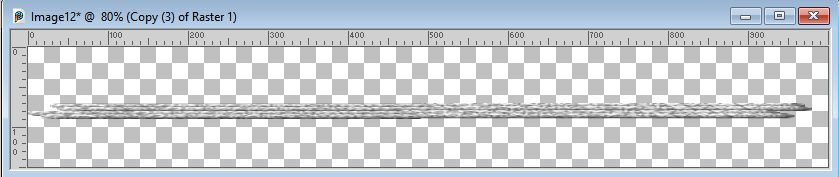
Наконец, для еще большего реализма, давайте воспользуемся Деформационная кисть со значением Шум и прокрасим отдельные нити, чтобы придать им неровный вид.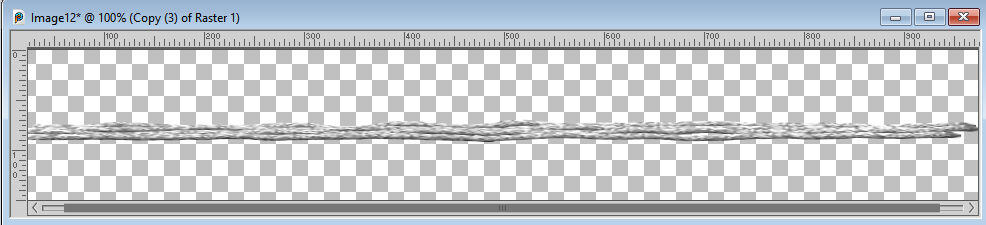
Добавьте нить к кнопке
Выберите сегмент, который намного шире, чем пространство между отверстиями вашей пуговицы.
Копируйте объединение (Ctrl—Shift—C).Это скопирует все слои, и вам не потребуется объединять их в изображении.
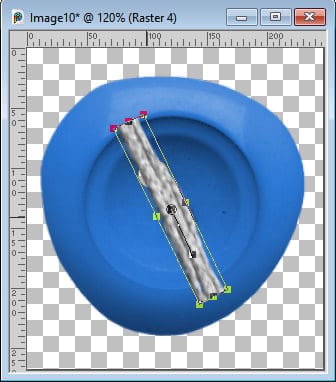
Вставьте его как новый слой на кнопку и с помощью инструмента «Указатель» поверните его так, чтобы он соответствовал углу между отверстиями.
Настройте кнопку
Вам нужно будет имитировать некоторую «связку» нитей внутри кнопки.Благодаря этому едва заметному искажению нить выглядит так, будто ее действительно протягивают через отверстия.Для этого активируйте инструмент Деформационная кисть со значением Contract и настройками, подобными этим.Убедитесь, что размер Размер примерно в два раза превышает диаметр отверстий.Щелкните несколько раз, и вы увидите, что нити сужаются.
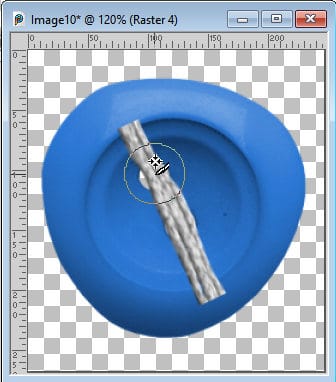
Повторите эти действия для обоих отверстий.
Поскольку мы хотим, чтобы нить выглядела реалистично, давайте воспользуемся инструментом Свободное выделение со значением Свободная рука .Выберите излишек нити вместе со слегка изогнутым сегментом рядом с центром.Удерживайте Shift(7:12 0), чтобы сделать аналогичное выделение на другом конце нити.
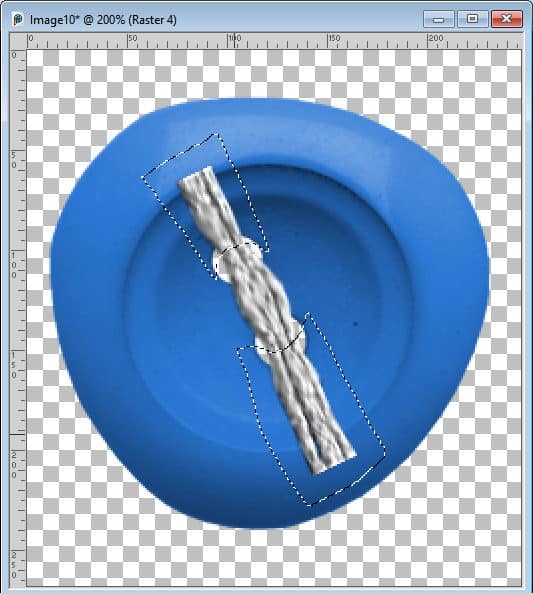
Удалите лишнее.
Добавление деталей размеров
На этом этапе независимо от того, добавили ли вы нить из кинескопа или нарисовали нити, вам захочется добавить немного больше размеров.Хотя иллюстрации ниже относятся к варианту с резьбой, вы можете применить их и к кинескопам.
Чтобы придать еще больший объемный эффект, активируйте инструмент Деформационная кисть , установленный в режим Надавить .

Оттуда слегка надавите на концынити внутрь.Это исказит нить настолько, что создастся впечатление изогнутой нити.
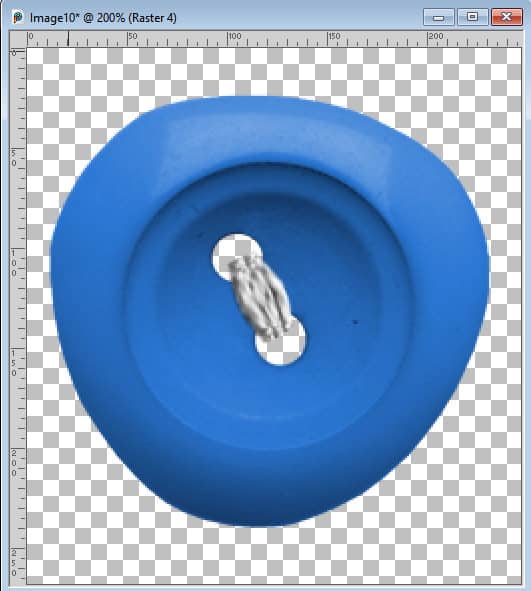
3D—эффект не будет полным при некоторой штриховке.Выберите участок размером чуть больше одного отверстия и растушуйте на 10–15.Отрегулируйте Яркость и Легкость в соответствии с источником света.В моем примере я увеличил Яркость в верхней части потока и повторил тот же выбор в нижней части, но уменьшив Яркость.
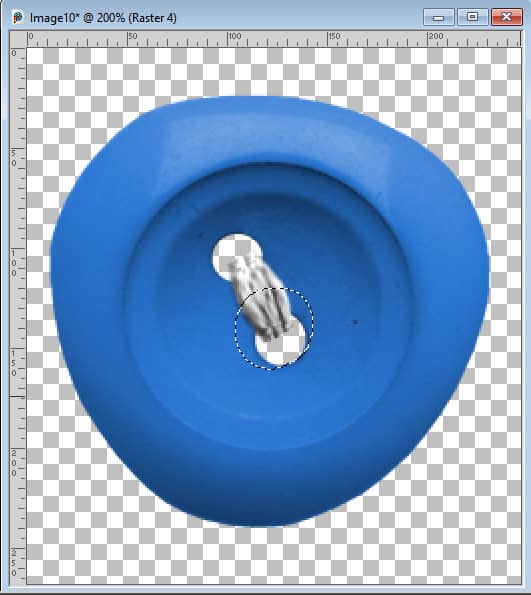
Эти блики и тени следуют за источником света вашей кнопки, визуально связывая все вместе.
Последние шаги — тень
Наконец, нам нужно добавить тень к нашей нити, чтобы показать ее толщину.Вы заметите, что тень должна быть на самой кнопке, а не в отверстии.Давайте решим эту проблему за пару простых шагов.
Во—первых, давайте добавим типичную тень в раздел темы.Убедитесь, что она находится на отдельном слое, так как нам нужно будет манипулировать этой тенью.
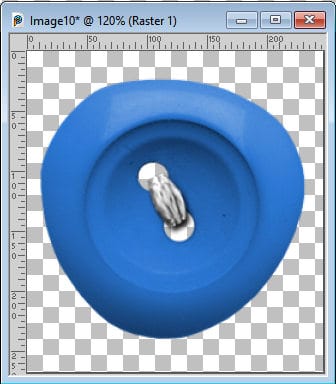
Однако вы можете видеть, что тень «плавает» в отверстии.Чтобы решить эту проблему, давайте выделим отверстие с помощью Волшебной палочки , а затем удалим тень в этом выделении.И теперь у нас есть реалистичная кнопка, и мы можем придать ей тень, необходимую для нашего проекта.
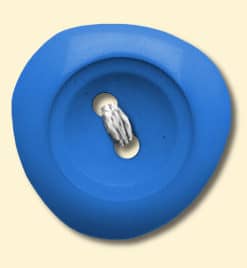
А поскольку нить находится на отдельном слое, вы всегда можете раскрасить ее так, чтобы она соответствовала кнопке, дополняла ее или контрастировала с ней.
В следующий раз
Если вам нравится идея добавить реалистичные нити к кнопкам, вы можете сохранитьнабор потоков как отдельное изображение, обязательно сохраните его в формате.pspimage, чтобы можно было сохранить слои.В следующий раз вам может понадобиться меньше потоков, если кнопка будет меньше.Или вы можете добавить больше, если отверстия больше.В любом случае вы всегда можете каждый раз выбирать немного другой участок длинной многониточной нити для получения разного результата.
Вы даже можете сохранить несколько разных версий (толстую, тонкую или многоцветную) для быстрого использования в будущих макетах.
Последняя мысль
И все!Независимо от того, используете ли вы метод быстрого кинескопа или рисуете свою собственную нить, эта маленькая деталь может сделать ваши пуговицы пришитыми и по—настоящему объемными.
Почему бы не попробовать это в одном из ваших текущих проектов — и поделиться результатом на нашем форуме кампуса или в группе Facebook?
Давайте посмотрим, как ваши пуговицы зашиты!
Если вы хотите увидеть эту технику в действии, я такжерассказал об этом в этом видеоуроке.
Если вам понравился этот урок, не забудьте подписаться на мой канал YouTube, чтобы получать больше пошаговых уроков.Вы найдете много других советов, которые помогут сделать цифровой скрапбукинг проще и увлекательнее!
Примечание для пользователей Affinity: Эту же концепцию можно воссоздать в Affinity Photo, используя эквивалентные инструменты кисти, шума и деформации.Я вернусь к т его тема позже с примерами, специфичными для Affinity.