Создание водяного знака в Affinity

Водяные знаки используются для защиты изображений или идентификации вас как автора графического произведения.Хотя это не может предотвратить кражу ваших изображений, оно все равно действует как сдерживающий фактор.Вы можете использовать Affinity для создания и добавления водяных знаков разными способами.То, как вы их создадите, будет зависеть от ваших предпочтений и общей цели.Давайте рассмотрим три способа создания собственного водяного знака.
Какой тип водяного знака вам нужен?
Вот некоторые распространенные типы водяных знаков.Вы можете найти текстовые водяные знаки , которые часто используются для добавления вашего имени, вашего веб—сайта или символа авторского права.Если вы хотите добавить логотип к своему изображению, вам следует использовать Графический водяной знак .Текст сценария идеально подойдет для водяного знака в виде подписи .Наконец, водяной знак на полное изображение будет действовать как наложение, поскольку он покроет все изображение.Это часто используется для определения превью отдельных элементов, которые в противном случае было бы легко извлечь.
Создание текстового водяного знака с эффектами слоя
Создайте основу водяного знака из текста или изображения по вашему выбору, например логотипа вашей компании.Вы можете оставить его плоским или добавить несколько эффектов слоя.Это необязательно, но это может добавить некоторые интересные атрибуты.Вот две версии, на черном фоне для лучшей видимости.Конечно, вы не будете включать фон при добавлении водяного знака на свою фотографию.

После того, как вы создали водяной знак по своему вкусу, просто скопируйте его и вставьте на свое изображение.Вы можете выбрать размещение водяного знака в зависимости от фотографии.Вы также можете настроить размер по мере необходимости.
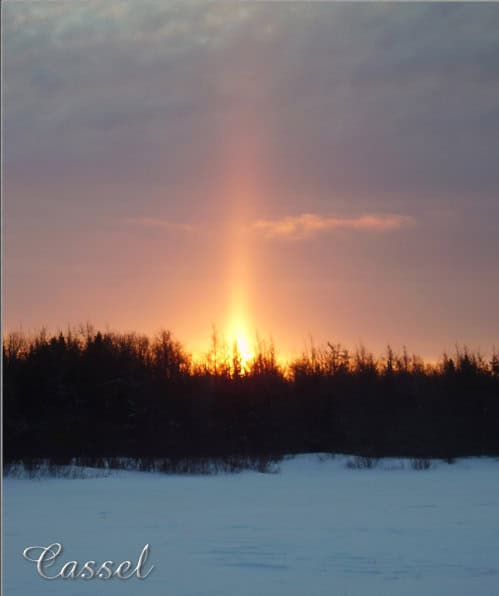
При необходимости вы также можете настроить Режим наложения , чтобы сделать водяной знак более тонким.Например, белый цвет превратится в цвет фона, если я использую режим Overlay.
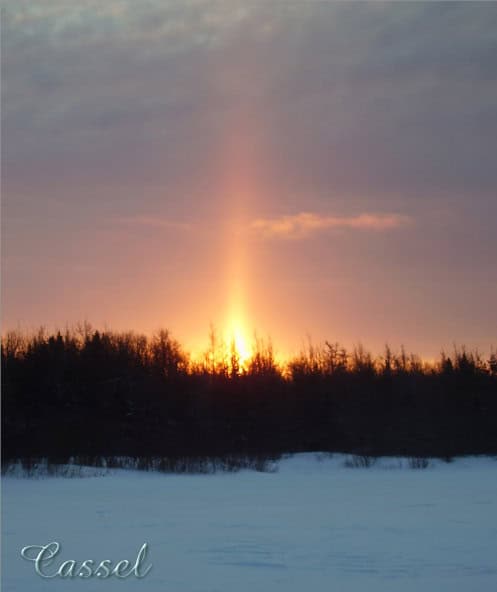
Если вы планируете повторно использовать один и тот же водяной знак, вы можете сохранить его как Asset, чтобы он всегда был готов для вас.
Создание водяного знака кисти (аналогично изображению PSP)Тюбики)
Еще один способ создания водяного знака — кисть.Для этого варианта вы даже можете использовать несколько цветов.Давайте посмотрим.
На чистом холсте создайте дизайн, который хотите использовать.В этом примере я буду использовать логотип Campus.Затем экспортируйте его как файл PNG.Конечно, если ваш логотип уже в формате PNG, вы можете сразу перейти к следующему шагу.

Я превращу этот логотип в кисть изображения.Откройте панель Кисти и щелкните маленькую стрелку в правом верхнем углу.Затем выберите Новая кисть изображения .
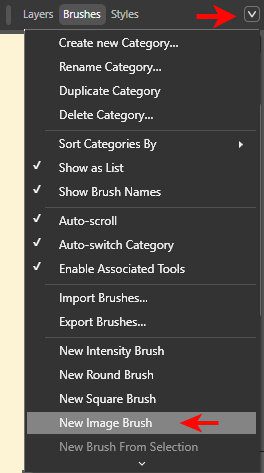
Затем перейдите к файлу PNG, который вы создали для этой кисти.Это добавит изображение в виде кисти на панель Кисти.
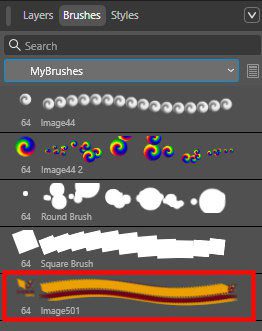
Дважды щелкнув эту новую кисть, вы откроете целое диалоговое окно со всеми настройками кисти.Здесь я отрегулировал значение размера в соответствии с размером логотипа, а также увеличил интервал до максимума 200%.Это позволит избежать случайного двойного отпечатка.
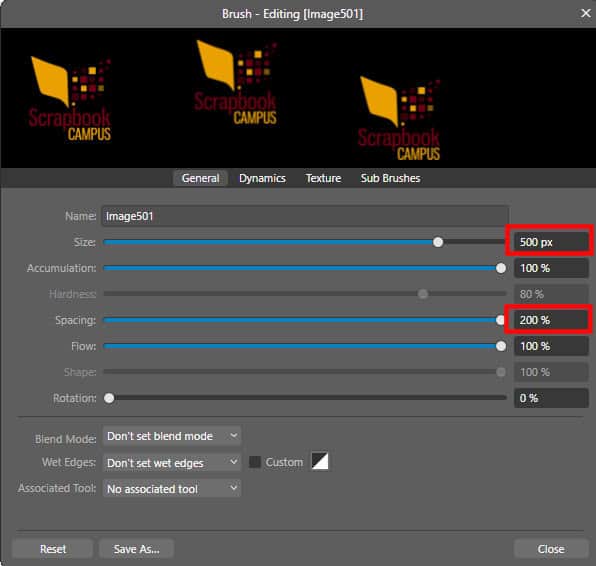
Теперь вы можете просто добавить отпечаток в свой проект.Вы можете настроить размер с помощью скобок [ ].
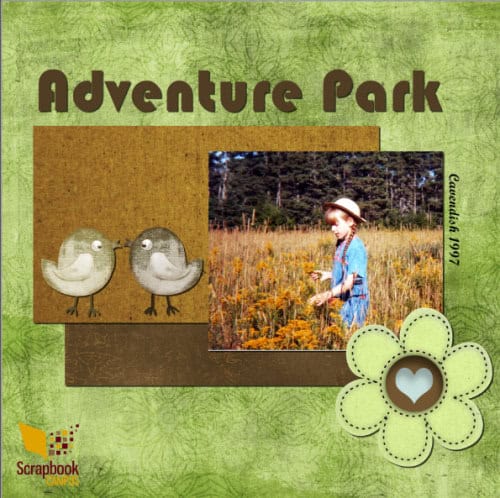
Создание шаблона водяного знака для всего изображения
Если вам нужен водяной знак, закрывающий все изображение или фотографию, вы можете использовать другой подход.Я создам дизайн, который будет бесшовным.Он может содержать только слова или только изображения, но вы также можете добавить линии для создания сетки.Вот мой бесшовный дизайн.

Я экспортирую только белую часть в изображение PNG.
На изображение я добавлю прямоугольник.Цвет на этом этапе не имеет значения, так как он будет заменен.
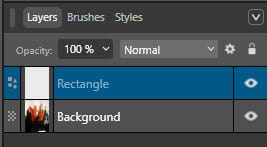
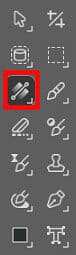
Затем я активирую инструмент Заливка.
В настройках инструмента я изменю Тип наРастровое изображение.
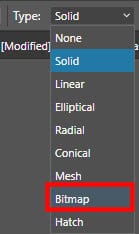
Как только я выберу опцию Растровое изображение, мне будет предложено выбрать изображение для использования.Здесь я могу выбрать изображение, которое экспортировал ранее.Он будет добавлен к изображению, возможно, слишком большой, но вы его узнаете.
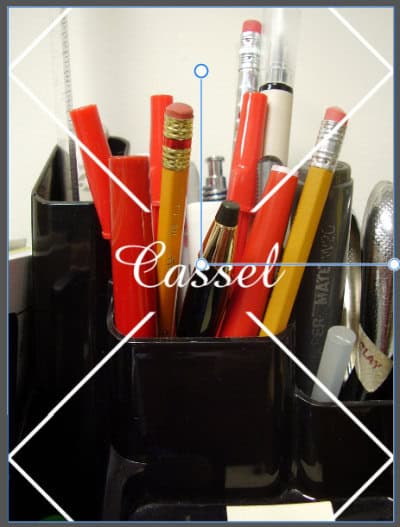
Вы можете изменить размер (и повернуть) этого фрагмента так, как вам кажется подходящим для размеров изображения.
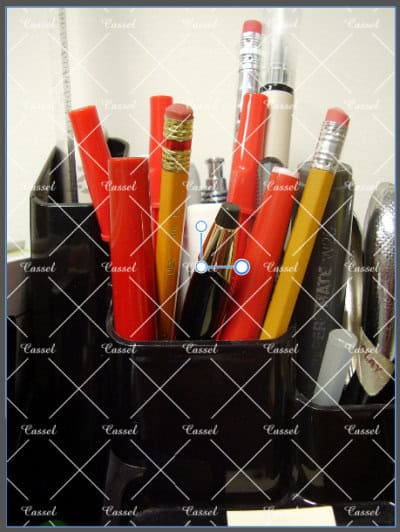
Конечно, вы также можете настроить непрозрачность и режим наложения по мере необходимости.Хотя было бы неплохо иметь под рукой, при использовании растрового тайла вы не можете сохранить его как актив.Но вы можете хранить его под рукой, в легкодоступной папке.
Заключение
Водяные знаки не обязательно должны быть скучными или навязчивыми.В Affinity вы можете создать что—то чистое и утонченное для фотографий или что—то более декоративное для макетов альбомов и цифрового предварительного просмотра.Три подхода в этом уроке можно бесконечно адаптировать, просто меняя шрифт, рисунок плитки или режим наложения.Onc Если вы создали водяной знак, который представляет вас, сохраните копию в своих «Ресурсах» или «Кистях», чтобы можно было добавлять ее в свои проекты всего за пару щелчков мышью.
Если вы также работаете с PaintShop Pro, вот как создать водяной знак в PSP.