Выбор объекта в Affinity Photo

Какую бы программу для редактирования фотографий вы ни использовали, бывают случаи, когда вам нужно выбрать конкретный объект, извлечь его, изолировать или применить к нему эффект.Существует множество способов выделения вручную, но в Affinity Photo 2.6.4 новая функция на базе искусственного интеллекта значительно упрощает эту задачу: Инструмент выбора объектов.
Давайте подробнее рассмотрим, как работает этот умный инструмент и как можно максимально эффективно использовать его.
Подготовка к этому новомуинструмент
Инструмент выбора объекта является частью новой серии Affinity Photo 2.6 и использует искусственный интеллект для автоматического определения и выбора объектов.
Перед его использованием вам необходимо установить бесплатную модель искусственного интеллекта, на которой он основан.Перейдите в Редактирование > Настройки > Машинное обучение и нажмите Установить рядом с параметром Модель сегментации.
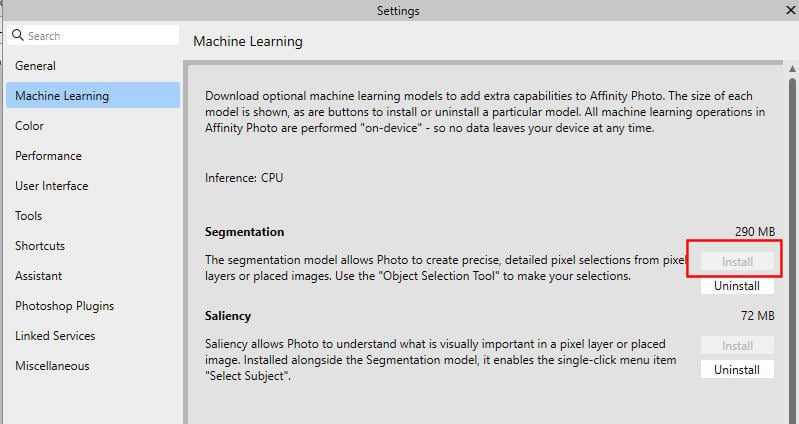
После установки Affinity Photo сможет более точно анализировать и распознавать объекты.
Далее убедитесь, что значок инструмента(представлена маленькой совой ) появляется на вашей панели инструментов.

Если она отсутствует, перейдите в «Вид» > «Настроить инструменты» , найдите значок совы и перетащите ее на панель инструментов.
Использование выбора объектаTool
В зависимости от скорости вашего компьютера активация инструмента может занять несколько секунд.На более медленных системах загрузка может занять до 20 секунд.Во время инициализации курсор выглядит как часы.Когда все готово, оно превращается в перекрестие.
При наведении курсора на различные части изображения Affinity Photo автоматически обнаруживает объекты и выделяет их с помощью синей штриховки .

Вы можете навести указатель мыши на любую видимую область, передний план или фон, и Affinity попытается определить, где заканчивается один объект и другой.начинается.

Выделение объектов, состоящих из нескольких частей
Иногда ваш объект может состоять из нескольких отдельных, но связанных частей, например, из нескольких воздушных шаров или цветов.В таких случаях включите режим Многочастный объект.

Этот параметр указывает Affinity Photo выбирать все части похожего объекта, даже если они не соприкасаются.Например, выбрав один желтый шарик, можно автоматически выбрать другой.

Если он не захватывает все сразу, вы всегда можете добавить к выделению вручную.
Добавление к выделению
Чтобы расширить или добавить выделение, удерживайте Клавишу Shift , наведя курсор на другую частьimage.

Например, после выбора первого шарика удерживайте Shift, наведите указатель мыши на другой шарик и щелкните.Он будет добавлен к вашему выделению.

Повторяйте этот процесс для дополнительных областей, пока не будут выбраны все нужные элементы.

Уточнение выделения
ИИ Affinity Photo впечатляет, но иногда края выделения могут нуждаться в небольшой доработке, особенно вокруг волос, меха или более неровных участков.области.
Нажмите Уточнить на панели инструментов, чтобы открыть диалоговое окно Уточнить выделение.Затем проведите кистью по областям, которые вы хотите улучшить.
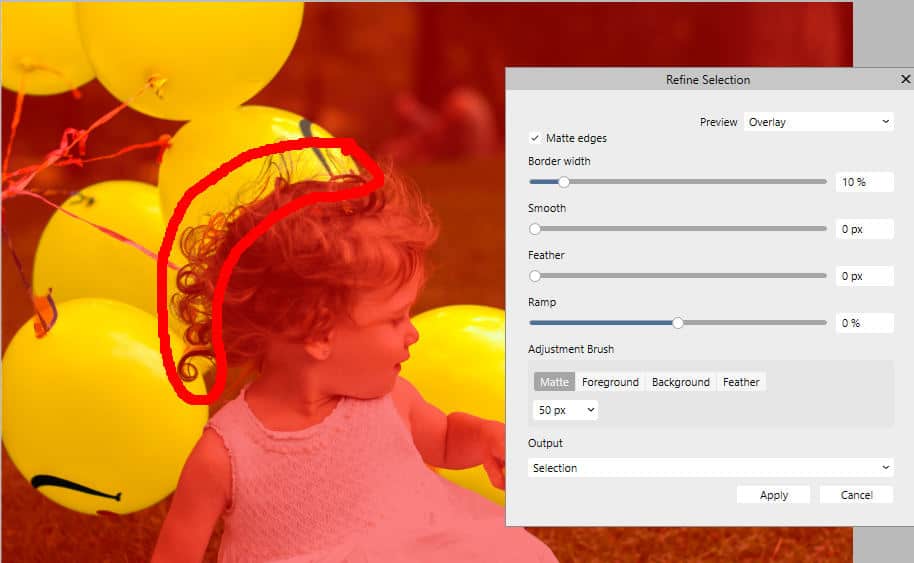
Программа проанализирует и отрегулирует края для получения более плавного и точного результата.

После того, как вы будете удовлетворены, вы можете использовать свой выбор для применения изменений, например добавления Корректирующего слоя для изменения цвета, яркости или контрастности.Здесь я добавил Корректирующий слой HSL и у меня есть синие шарики.

Выделение меньших частей
Вы не ограничены полными объектами.Если вы хотите изолировать меньшую часть, удерживайте клавишу Alt при наведении курсора.
Это делает выбор более точным, фокусируясь только на участке под курсором.Вы можете использовать это для выделения определенных частей одежды, таких как пальто или брюки.


Вы можете даже выделить только волосы.

Заключительные мысли
Инструмент выбора объекта вAffinity Photo 2.6.4 — мощное дополнение, которое экономит время и упрощает сложный выбор.Вырезаете ли вы объект, меняете цвета или применяете целевые эффекты — этот инструмент с искусственным интеллектом поможет вам получить точные результаты всего за несколько кликов.
Потратьте несколько минут, чтобы поэкспериментировать с ним.Вы быстро увидите ч о, это может ускорить ваш рабочий процесс и сделать сложный выбор намного проще.