Как добавить текст на путь в Affinity

Большинство графических программ позволяют добавлять текст в проект, а также размещать этот текст не по традиционной прямой линии. Использование путей дает вам больше гибкости в отображении заголовка, сообщений и других текстовых элементов. Давайте рассмотрим основы добавления текста вдоль пути в Affinity.
Создайте свой путь
Вы можете создать свой путь различными способами. Вы можете использовать предустановленную фигуру, использовать инструмент «Перо», чтобы нарисовать фигуру, или использовать фигуру, созданную с помощью другой команды (например, «Трассировка»). Вам решать, какой инструмент соответствует вашему видению.
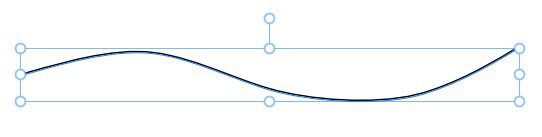
Из-за того, как текст на пути работает в Affinity, атрибуты вашего пути исчезнут. Если вы не хотите, чтобы путь отображался, вам нечего делать. Однако, если вы хотите, чтобы путь отображался после создания текста, вам нужно будет продублировать слой пути, прежде чем переходить к следующему шагу.
Выбор правильной формы пути повлияет на настроение и читаемость вашего проекта.
Добавьте текст
Как только вы наведете курсор на путь, вы увидите изменение курсора. Он будет меняться от буквы A с перекрестием, когда он находится не рядом с путем, до буквы T с закорючкой, когда он находится над ним или очень близко к нему.
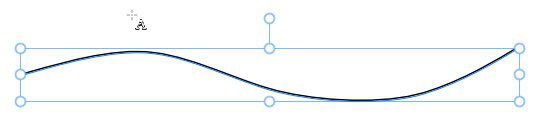
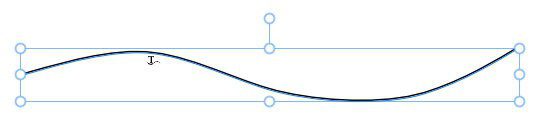
Когда курсор превратится в букву T, настало время добавить текст. Давайте напечатаем текст.
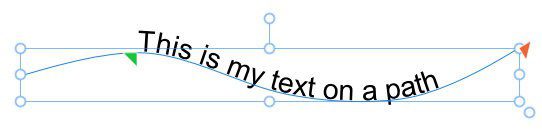
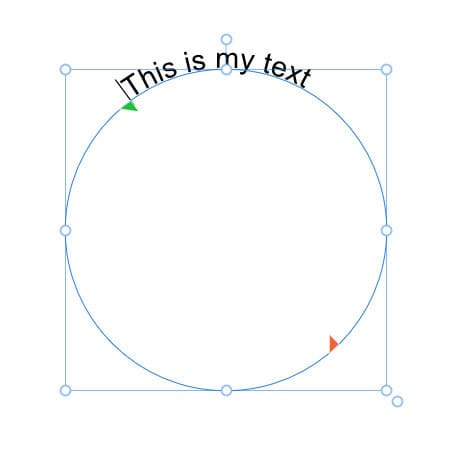
Как только вы добавите текст, вы увидите точку вставки (зеленую) и конечную точку (красную) на вашем пути. В нашем примере точка вставки находилась именно там, где мы щелкнули, чтобы добавить текст, а конечная точка — в конце пути. Мы можем переместить точку вставки, чтобы переместить наш текст. Это здорово, если мы хотим больше контролировать размещение текста.
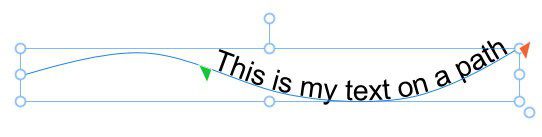
Однако, если вы попытаетесь переместить текст дальше конечной точки, ваш текст перевернется и продолжит движение по пути. Вероятно, это не то, что вам нужно, поэтому будьте осторожны!
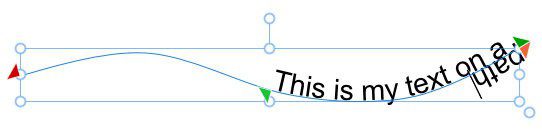
Пока у вас есть точка вставки и конечная точка, вы можете изменить выравнивание текста. Например, его можно выровнять по центру, чтобы он располагался равномерно между этими двумя точками.
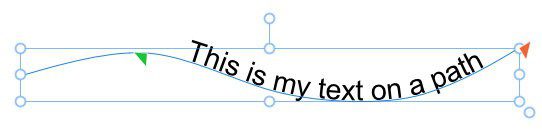
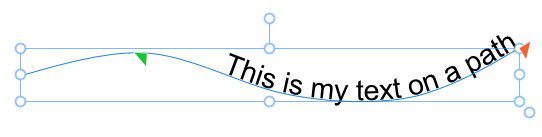
Или вы можете выбрать выравнивание текста по правому краю, и в этом случае он будет выровнен по конечной точке.
Добавление текста вкруг
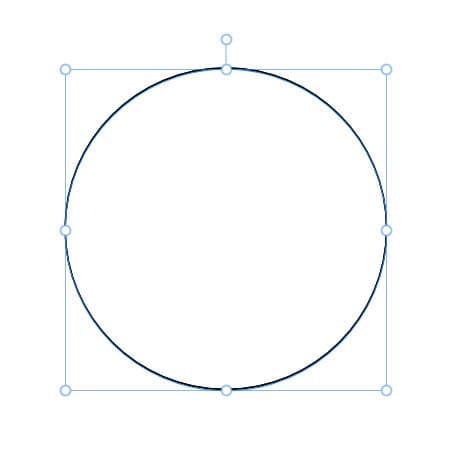
Давайте создадим путь из фигуры. В этом примере я нарисую круг, но вы можете использовать любую другую векторную фигуру.
Давайте добавим текст сверху, так же, как мы добавили его к пути в предыдущем примере. Как видите, точка вставки и конечная точка все еще есть.
Однако обратите внимание, что начальный круг больше не отображается. Фактически, независимо от того, есть ли у нас заливка, обводка или и то, и другое, они исчезнут при добавлении текста. Может быть, это то, чего вы хотите, а может быть, и нет. Если вам нужно, чтобы круг оставался видимым, вам придется продублировать фигуру ПЕРЕД добавлением текста. Давайте вернемся назад, продублируем фигуру и добавим текст на один из слоев.
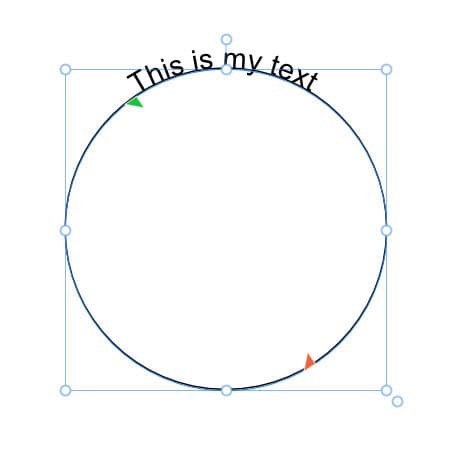
Как видите, исходная форма все еще существует, но это отдельный слой, поэтому при необходимости мы сможем манипулировать ею отдельно.
Давайте переместим точку вставки и конечную точку с каждой стороны круга и выровняем текст.в центре.
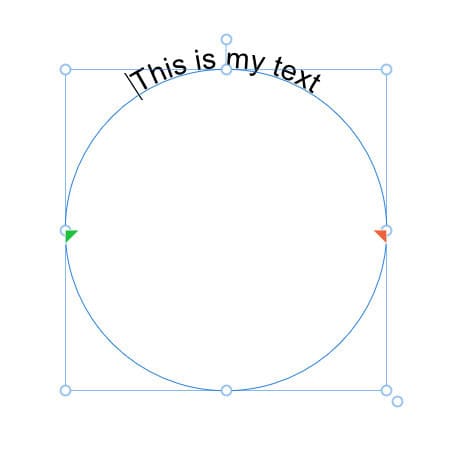
Конечно, в любой момент вы можете редактировать текст, его размер или шрифт.
Добавить текст внизу
Обычно текст располагается сверху и снизу, независимо от того, создаем ли мы логотип, отметку даты или даже журнал. Один простой способ — скопировать исходный слой, который по-прежнему является слоем-фигурой, и повторить процесс.
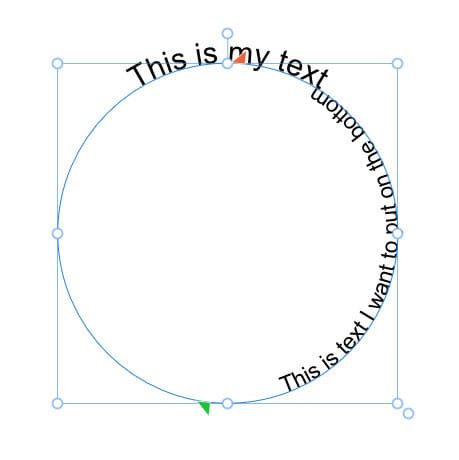
Несмотря на то, что я вставил его внизу, текст появляется сбоку. Это просто потому, что для него все еще было установлено выравнивание по центру, поэтому текст оказался между точкой вставки (где я щелкнул) и конечной точкой, которая находится в полной противоположности. Но это достаточно легко отрегулировать, переместив эти две точки влево и вправо.
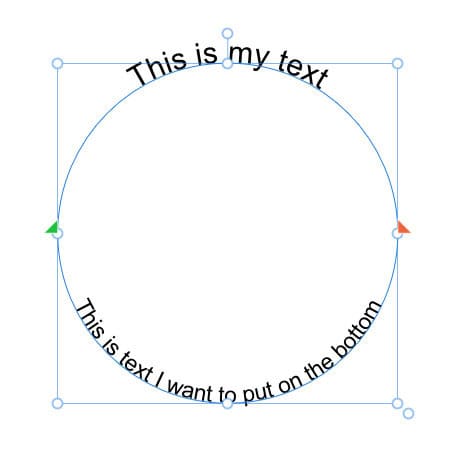
Устранение неполадок: когда вы не можете выделить нижний текст
Я заметил одну небольшую странность: редактировать нижний текст может быть сложно. Верхний слой всегда выбирается первым, даже при нажатии рядом с нижним текстом. Если вы хотите отредактировать текст внизу (или нижнем слое), выделить текст будет сложно. Что бы я ни пробовал, он продолжает выбирать верхний слой. Обходной путь, который я нашел, заключается в том, что я могу скрыть верхний слой, и тогда будет проще выбирать и редактировать текст.
Другой способ добавить текст внизу
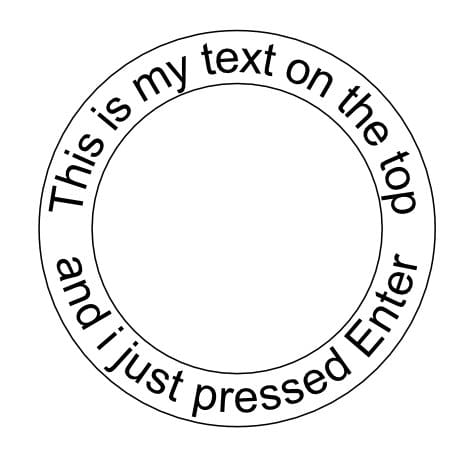
Есть еще один более простой способ добавить еще одну строку текста внизу — нажать ENTER в конце верхнего текста. Это позволит мне просто ввести следующую строку текста.
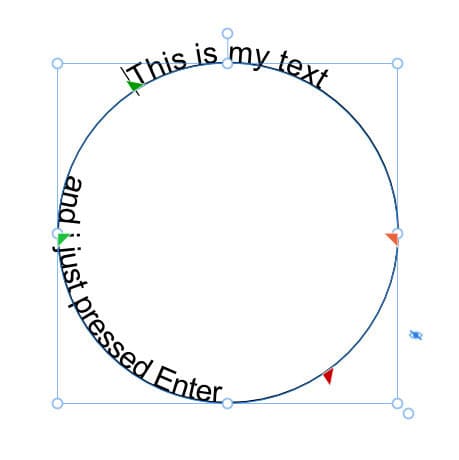
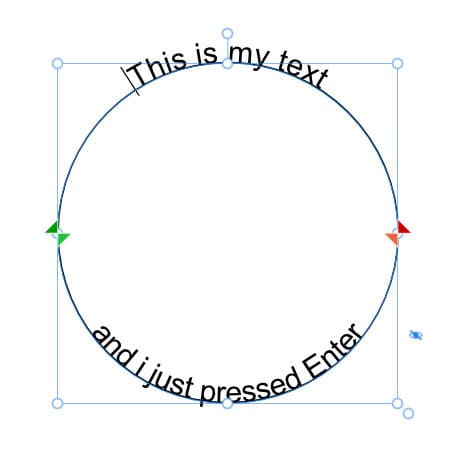
Обратите внимание, что у нас есть два дополнительных дескриптора. Они немного темнее, чем у первой струны. Давайте также переместим их слева и справа, чтобы текст был центрирован.
Настройка текста
Какой бы метод вы ни использовали для добавления второго текста, возможно, вам захочется настроить его еще немного. Например, в нашем примере текст касается текста, но обе строки не выровнены. Давайте откорректируем текст так, чтобы два сегмента были ближе друг к другу.
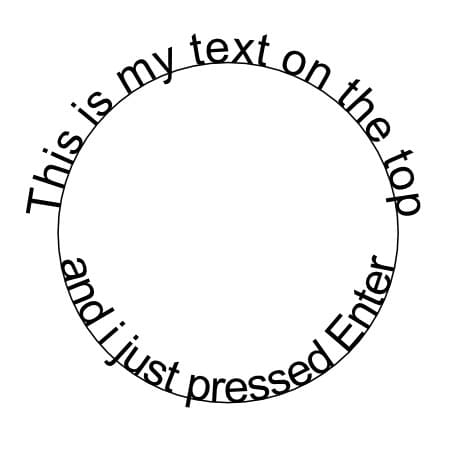
Как видите, по краям это выглядит странно. Чтобы настроить это, мы можем изменить значение базовой линии на панели инструментов.
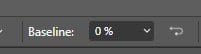
Я просто установил значение 30%, и вы можете видеть, как обе строки текста теперь выровнены друг с другом
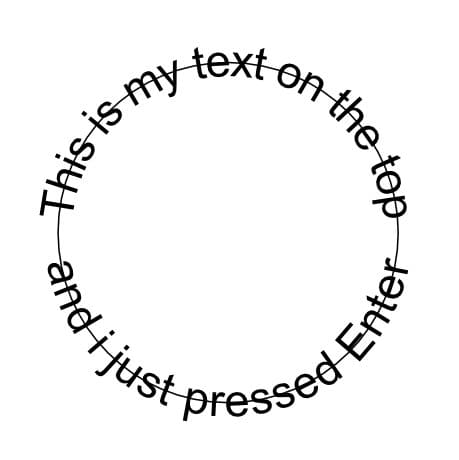
Конечно, в этом случае исходная формапроходит по тексту. Что, если я хочу, чтобы оно было внутри или снаружи текста? ЛуК сожалению, я сохранил одну копию фигуры, поэтому могу просто активировать ее и изменить размер. Удерживая клавиши Ctrl и Shift, я могу изменить размер круга, и он изменится симметрично.
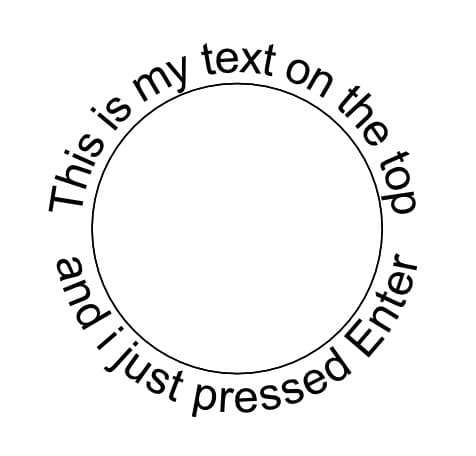
И, конечно, если мне нужна вторая линия снаружи, я могу просто продублировать маленький круг и изменить его размер таким же образом.
Эта функция популярна для значков, печатей, круглых логотипов, часов и декоративных заголовков.
Вывод
Теперь, когда вы знаете, как добавлять текст вдоль пути в Affinity, вы можете применить эту технику для заголовков, логотипов, штампов и декоративных элементов на страницах вашего альбома. Если вы хотите обратиться к официальной документации Affinity по этой функции, Serif также предлагает здесь краткую справочную страницу.