Сохранение сглаживания краев в PSP

Вы когда-нибудь пытались смягчить фотографию, но в итоге получалось так, будто вы смотрите на нее сквозь матовое стекло? Это потому, что большинство команд «сглаживания» или «размытия» не знают разницы между текстурами и краями — они просто все размывают. Команда PaintShop Pro Edge Preserving Smooth использует более разумный подход.он сглаживает то, что вы хотите сгладить, сохраняя при этом четкость деталей там, где они наиболее важны.
Где находится «Сглаживание с сохранением краев»?
Вы найдете параметр Сглаживание с сохранением краев в меню «Настройка» .
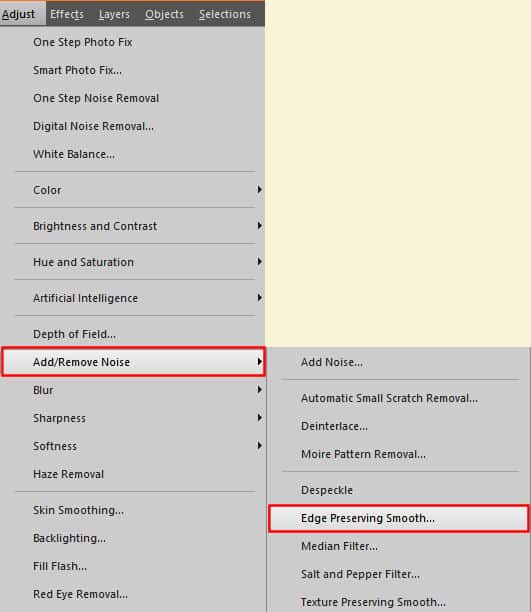
Как работает сглаживание с сохранением краев?
Большинство инструментов размытия и сглаживания в PaintShop Pro обрабатывают каждый пиксель одинаково. Они смешивают соседние пиксели вместе, что может сделать изображение в целом более мягким. Он также размывает резкие детали, которые придают вашей фотографии четкость.
Команда Сглаживание краев с сохранением работает по-другому. Он ищет области вашего изображения, где наблюдается заметное изменение цвета или яркости — это края. Затем он применяет сглаживание только внутри плоских или слегка изменяющихся областей, таких как кожа, небо или стены, оставляя острые края нетронутыми.
Вы можете думать об этом так: это все равно, что сказать PaintShop Pro: «Пожалуйста, сгладьте поверхность, но не пересекайте линии».
В результате текстуры и шум уменьшаются, но формы и контуры остаются четкими. Если использовать его осторожно, ваша фотография будет выглядеть чисто и естественно. Если вы примените ее несколько раз, она может создать более стилизованный или даже живописный вид, что также отлично подходит для художественных эффектов.
Как использовать сглаживание с сохранением краев и его настройку
У этой команды есть только одна настройка: «Количество сглаживания». Оно будет находиться в диапазоне от 0 до 30.
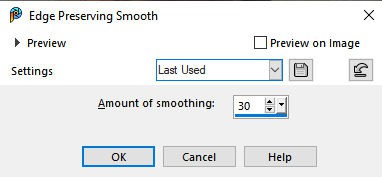
Что произойдет, если вы отрегулируете значение? Давайте посмотрим на превьюсегмент фото, когда настройки выставлены по-другому.
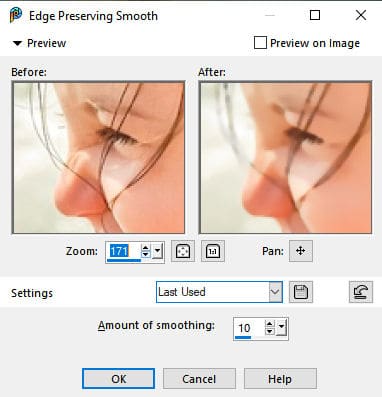
При настройке 10 видно, как размываются детали на ресницах, а также размываются тонкие пряди волос.
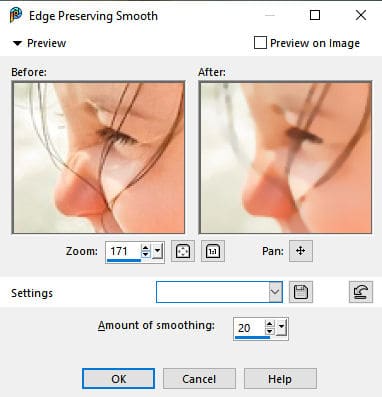
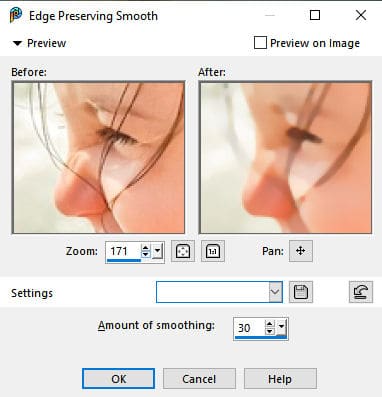
Когда вы достигнете максимума, вы увидите, что многие мелкие детали исчезли, но вы все равно можете различить основные края. Именно здесь в игру вступает часть названия, «сохраняющая края».
Зачем вам размытие изображения?
Хотя обычно нам хочется получить четкие фотографии, иногда у нас разные цели. Давайте посмотрим на некоторые ситуации, когда мы хотели бы использовать команду Сглаживание с сохранением краев .
Очистка шумных фотографий
На старых фотографиях с более низким разрешением может быть шум, и команда Сглаживание с сохранением краев может удалить часть этого шума, давая лучший результат. Вот фотография, на которой виден явный шум.
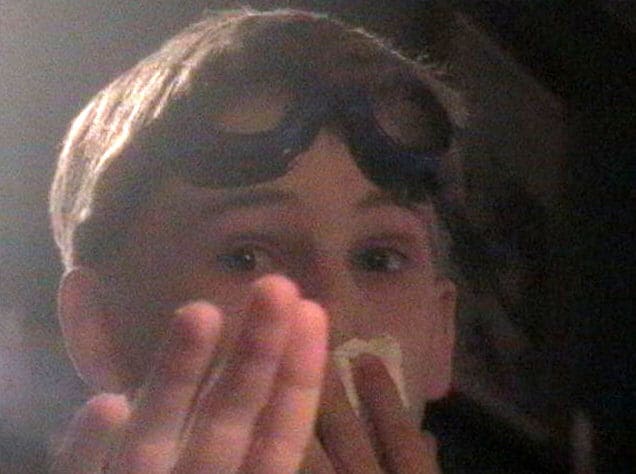
Если для параметра сглаживания установлено значение 10, вот отредактированная фотография:

Сглаживание кожи при сохранении резкости черт
Если вы хотите разгладить кожу на чьем-то лице, вы также можете использовать эту команду. Например, при значении всего 10 вы увидите разницу в коже до и после.
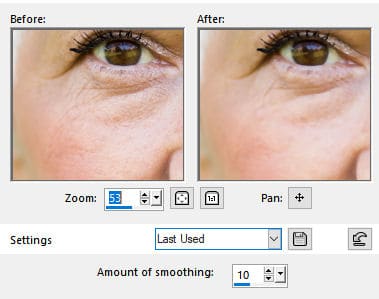
С другой стороны, вы также можете увидеть, что глаза уже не такие острые, как были изначально. Во многих случаях вам может потребоваться сделать выделение там, где вы хотите сгладить изображение, добавить немного растушевки, чтобы избежать резких переходов, а затем применить Сглаживание с сохранением краев только для этого. Таким образом, вы можете сосредоточиться на конкретных областях, которые требуют большего внимания.
Упрощение изображений перед художественными фильтрами
В некоторых случаях вы хотите использовать изображение, но вам также нужна «упрощенная» версия с меньшим количеством деталей. Это может быть тот случай, если вы хотите преобразовать свое изображение в изображение комикса. В этом случае вам не нужны все мелкие детали.
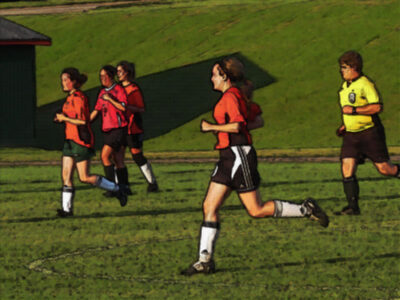
Или, может быть, вы хотите создать эффект акварели. В этом случае вам не нужно слишком много деталей, поскольку это не соответствует эффекту. В этом случае вы можете применить Сглаживание с сохранением краев несколько раз подряд, чтобы смягчить большинство мелких деталей.
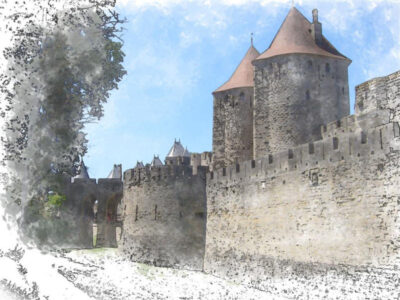
Если вы хотите получить более подробную информацию о том, как создать эффект акварели на фотографии, прочтите эту статью .
Заключение
Команда Сглаживание краев — отличное напоминание о том, что «гладкий» не всегда означает «размытый». При небольшом использовании он может уменьшить шум и смягчить нежелательные текстуры, сохраняя при этом четкость фотографии. Если использовать его более смело, он поможет вам превратить обычное изображение в нечто более художественное.
Независимо от того, полируете ли вы портрет или подготавливаете изображение для стилизованного эффекта, попробуйте поэкспериментировать с разными количествами (и даже с несколькими проходами), пока не найдете баланс, подходящий для вашего проекта.
 Примечание для пользователей Affinity : Естьэто не инструмент под названием Edge Preserving Smooth, но вы можете получить аналогичный результат, используя фильтр Bi Lateral Blur (находится в разделе Пиксель > Фильтры > Размытие). Он сглаживает текстures, защищая края — очень похоже на эту команду PSP.