Выпрямление ленты в PaintShop Pro: два простых метода

Когда вы используете извлеченные ленты, они выглядят очень естественно, и часто бывают слегка неровными.Это придаст им более естественный вид, если вы хотите использовать их в плоском виде.С другой стороны, иногда вам хочется пропустить эти ленты через сценарий, чтобы создать узел или бантик.В таких случаях небольшие неровности краев могут привести к несоответствию конечного результата.Как можно их еще больше выпрямить?Давайте рассмотрим два разных метода, которые вы можете использовать.
Использование кисти деформации
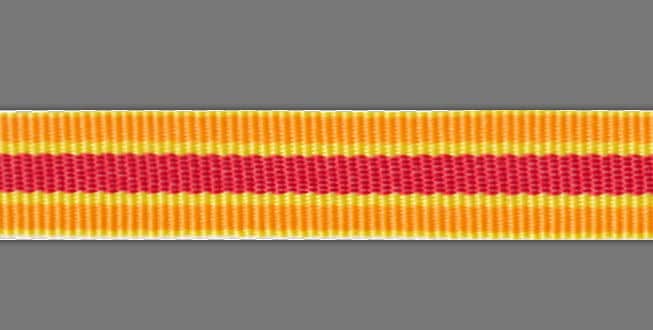
Начнем с этой ленты.Вы можете увидеть несколько мест, где края не совсем прямые.

С помощью Деформационной кисти вы можете приблизить эти края к прямой линии.Установите Деформационную кисть в режим Нажмите и установите достаточно большой размер.

Первоначально вам нужно просто прижать ленту к краю, поместив кисть в центр.
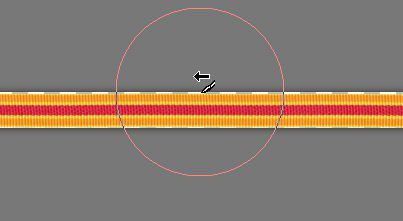
Однако эффект будет применен ко всей поверхности кисти, поэтомуон также оттолкнет противоположный край от его исходного положения.В этом случае вы просто создаете другую неровность.
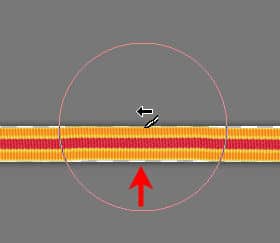
Итак, хитрость заключается в том, чтобы расположить кисть так, чтобы она не касалась противоположного края.
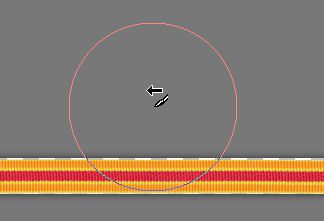
Таким образом, вы можете толкать (или тянуть в данном случае), и это не повлияет на другой край, поскольку он находится за пределами поверхности, что создаст искажение.Поскольку начальная деформация от прямого края невелика, вам придется осторожно, понемногу, проталкивать ленту.Вот увеличенная часть ленты до ее распрямления.
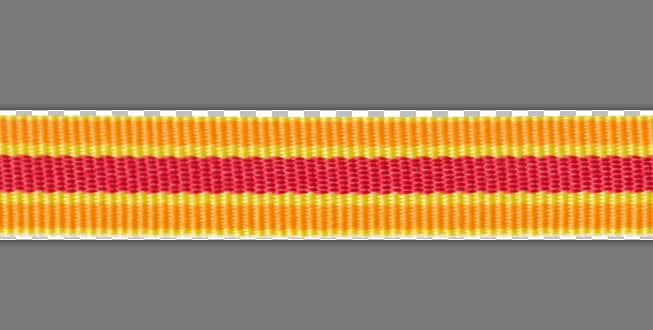
И после некоторого тщательного деформации это новый край в том же месте.
Хотя он, возможно, все еще не идеален, он намного прямее, чем исходная лента.Теперь вы можете сохранить эту ленту под другим именем, возможно, с суффиксом, который будет указывать на то, что это выпрямленная версия.
Повторите сегмент
Другой способ получить идеально прямую ленту — создать ее «почти» с нуля.Давайте воспользуемся этой лентой.
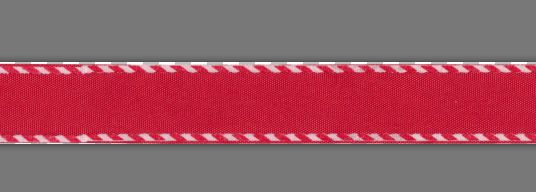
Вместо того, чтобы работать по всей ее длине, я сделаю крошечное выделение повторяющегося сегмента.В этом случае я вижу, что края имеют чередующиеся цвета и расстояние между ними одинаковое.Давайте сделаем прямоугольное выделение, которое будет идти от начала повторяющегося дизайна до его конца.
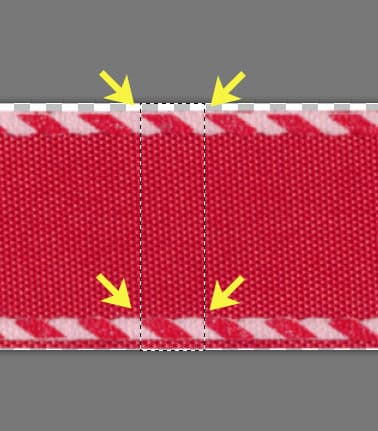
Давайте скопируем и вставим этот сегмент как новое изображение (Ctrl-Shift-V).Поскольку на исходной ленте было несколько пустых разделов, у меня также остались пустые области.
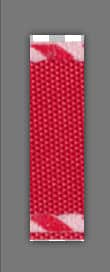
Чтобы удалить все ненужное пространство, я активирую инструмент Обрезать и в правом конце панели инструментов выбираю последний вариант Объединить непрозрачный .
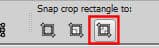
Это будетобрезайте только непрозрачные участки.Как только я подам заявку, у меня будет обрезанный участок.Вполне возможно, что появится небольшой пробел.Если это так, то, вероятно, это из-за каких-то тусклых пикселей.Вы можете игнорировать их.
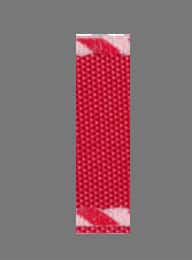
На панели состояния внизу вы теперь должны видеть точную высоту этого сегмента.Я буду использовать это значение для создания пустого холста.Хотя ваши проекты альбома для вырезок могут иметь ширину всего 3600 пикселей, для создания более длинной ленты не потребуется много времени.Мне нравится создавать их длиной 4000 пикселей;это позволяет мне размещать их под углом и при этом доходить до краев.Итак, в этом примере я создам пустое изображение размером 4000×200 пикселей.
В палитре Материалы на вкладке Узор давайте найдем изображение, которое мы только что создали.Угол должен оставаться на уровне 0, а Масштаб установлен на 100.
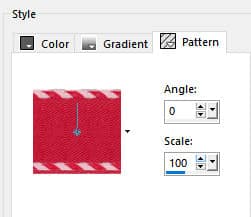
И теперь мы можем заполнить это пустое изображение плиткой, которая будет повторяться по всей длине.

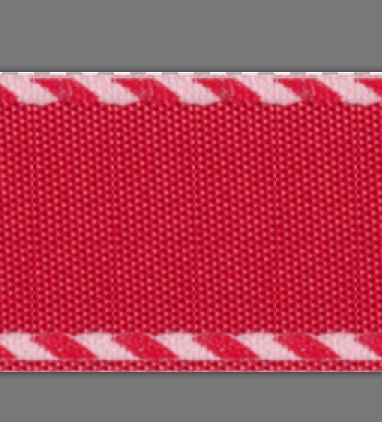
Конечно, если мы увеличим масштаб очень близко, мы увидим, что лентане является 100% бесшовным.Вы видите небольшое несоответствие?Но это очень незначительно, и теперь у нас есть идеально прямая лента, которую можно использовать со сценарием и получать идеально выровненные участки.
Какую ленту выбрать?
Вы можете применить технику Warp Brush к любой почти прямой ленте, будь то текстурированная, узорчатая, полупрозрачная и т. Д. Однако, если вы хотите использовать технику повтора, вынужно тщательно выбирать ленту, так как не все ленты дадут такой же хороший результат, как другие.
Горизонтальные «линии». Если лента имеет одинаковый дизайн по всей длине, вы сможете ее использовать.Полосы, горошек и другие повторяющиеся узоры подойдут хорошо.
Длина повтора. Если у вас есть лента, которая повторяется через 500 пикселей, вам может быть сложнее корректировать края, так как вам придется больше смещаться.В этом случае вы можете использовать метод Деформационная кисть для одного сегмента, а затем использовать его в качестве повтора.
Случайный узор. Если у вас совершенно случайный узор, например камуфляж, вы, скорее всего, не найдете сегмент для повторения.В этом случае вам придется использовать метод Деформационная кисть .
Очень очевидная неровная текстура. Если на ленте очень заметные тени или текстуры, вы не сможете найти повторяющийся сегмент, чтобы сделать его бесшовным.Опять же, в этом случае лучше всего подойдет метод Деформационная кисть .
Вывод
Прямые ленты с неровными краями выглядят очень естественно и могут использоваться как плоские элементы как есть.Однако если вы хотите пропустить через скрипт прямую ленту, вы можете обнаружить, что выпрямленная лента даст лучшие результаты.И теперь вы знаете, как получить эти идеально прямые ленты.
Как только у вас будут прямые ленты, взгляните на все схемы узлов и бантов, доступные в магазине Creation Cassel.