Создание пользовательских пресетов документов в Affinity

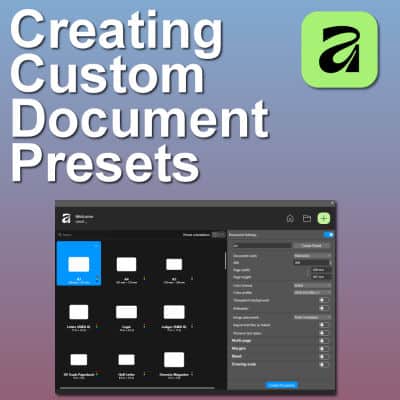
Какой бы тип проекта вы обычно ни создавали, вы, скорее всего, будете использовать одни и те же типы документов снова и снова. Affinity поставляется со стандартными размерами и настройками документов. Если вам нужно что-то другое, вы можете создать свои собственные пресеты, чтобы ускорить процесс. В следующий раз, когда вам понадобится новый документ, все будет готово в один клик.
Откройте новый документ
Если вы просто откроете программу Affinity, вы увидите это диалоговое окно, предлагающее создать новый документ (зеленый значок +), открыть существующий (значок файла) или перейти к самой программе (главная страница).
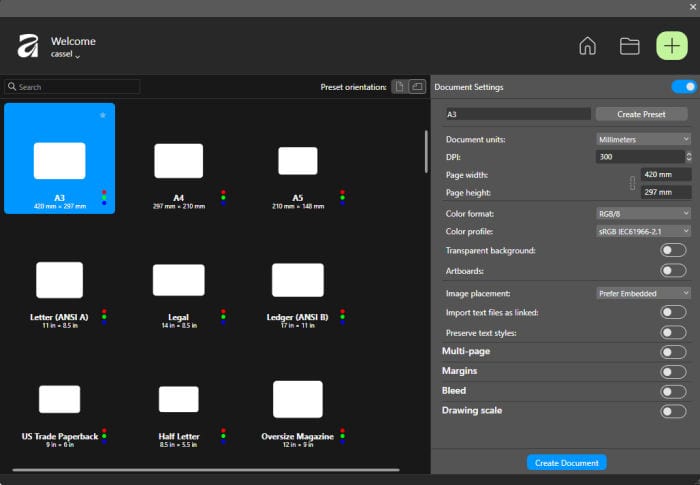
Здесь вы можете выбрать любые существующие пресеты из Affinity или создать свои собственные.
Создание собственного пресета
На правой панели у вас есть множество вариантов выбора. Некоторые из них будут необходимы, а другие не являются обязательными. Давайте создадим пресет для типичной страницы альбома. Ни один из существующих пресетов из Affinity не соответствует тому, что нужно.
Начнем с начала:
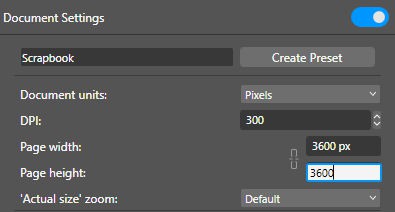
Имя: выберите имя, которое легко узнать, например «Записки».
Документединицы : по умолчанию установлено в мм. Обязательно установите значение «Пиксели» или «Дюймы» в зависимости от ваших предпочтений. Я выбрал «Пиксели», поскольку оно не меняется в зависимости от разрешения.
DPI: по умолчанию Affinity устанавливает значение 300. Это значение хорошо подходит для большинства проектов, включая печать.
Ширина страницы и Высота страницы : для традиционной страницы альбома для вырезок,это будет 3600, если вы используете 12 пикселей, если вы используете дюймы.
Масштаб «Реальный размер» : этот параметр в основном предназначен для дисплеев на мобильных устройствах. Поскольку я просто работаю на рабочем столе, я оставляю значение «По умолчанию».
Это, вероятно, самые важные настройки, которые вам нужно настроить для проекта альбома. На тВ диалоговом окне шляпы есть дополнительные настройки, которые вы можете просмотреть.
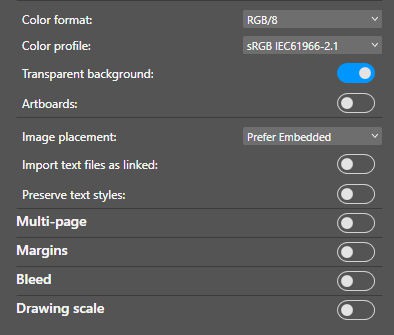
Обычно я оставляю для этих настроек значения по умолчанию, потому что они мало влияют на страницы альбома. Однако я предпочитаю иметь Прозрачный фон, поэтому я включу этот параметр.
Сохранение пресета
Как только вы закончите настройку всех настроек, которые хотите для вашего следующего проекта альбома, вернитесь вверх и нажмите Создать пресет рядом с вашим именем.выбрал.

После сохранения новый набор настроек появится в списке на левой панели.
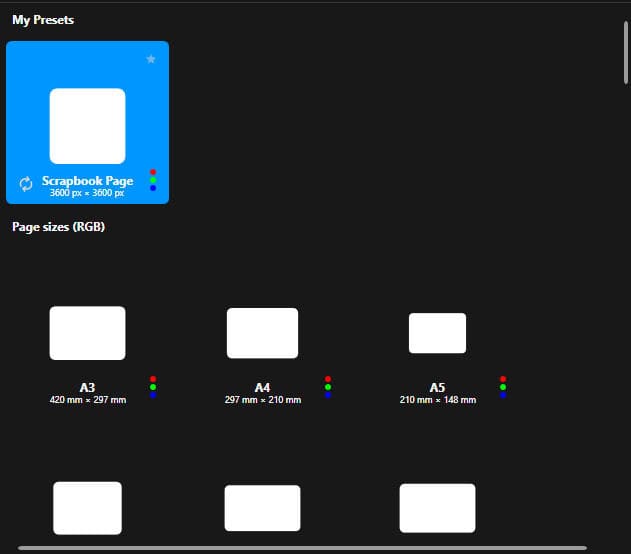
Обратите внимание, что набор настроек показывает как свое имя, так и размеры. Это может быть полезно, если у вас разные размеры для похожих проектов. Например, вы можете создать альбом меньшего формата, например 8×8 дюймов (240:0) ×2400 пикселей. Вы также можете предпочесть прямоугольный формат, например 8,5×11 дюймов (255:0) ×3300 пикселей. Вы можете создать пресет для каждого размера, что позволит легко выбрать тот, который вам нужен. Это полезно, если вы работаете с разными размерами в похожих проектах.
Создайте новый документ
Теперь, когда пресет готов, вы можете выбрать его, а затем нажать синюю кнопку «Создать документ» в нижней части правой панели. Если вы хотите работать еще быстрее, вы можете просто дважды щелкнуть этот пресет. Это жЗатем я открою этот новый документ, чтобы вы могли начать работать.
В следующий раз, когда вы откроете Affinity, вы сможете получить новый документ из первого же появившегося окна, и все это одним двойным щелчком мыши.