

Добавление рамки или рамки вокруг фотографии — один из самых простых способов выделить изображение в проекте. Это может быть страница альбома для вырезок, поздравительная открытка или фотокомпозиция. Рамка может отделить фотографию от фона, выделить объект или просто добавить декоративный штрих.
Иногда вы добавляете рамку, пока фотография все еще находится на отдельном холсте. Однако в других случаях вы уже поместили его в более крупный проект и просто хотите оформить его в рамку, не нарушая остальную часть макета. В таких случаях имеет значение выбранная вами техника. Некоторые методы лучше работают с повернутыми фотографиями, в то время как другие требуют, чтобы изображение оставалось идеально прямым.
В этом уроке вы узнаете три простых способа добавить рамку к фотографии в Affinity. Каждый метод имеет свои преимущества в зависимости от ситуации и желаемого результата.
Добавление границы с помощью эффекта слоя контура
Один из самых быстрых способов добавить рамку вокруг фотографии — использовать эффект слоя .
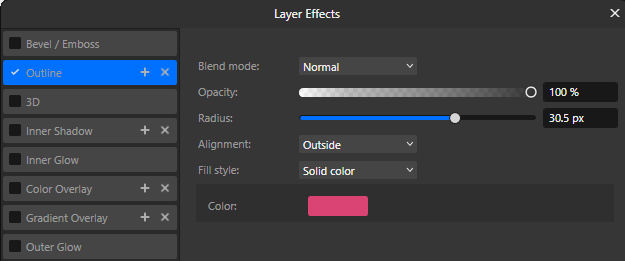
Начните с выбора слоя с фотографией и добавьте Layer FX . Выберите эффект Контур и настройте ширину и цвет границы в соответствии с вашим проектом.
Вы могли заметить одну вещь: углы ведут себя по-разному в зависимости от настройки Alignment. Если для выравнивания установлено значение Снаружи (по умолчанию), углы границы будут выглядеть закругленными.
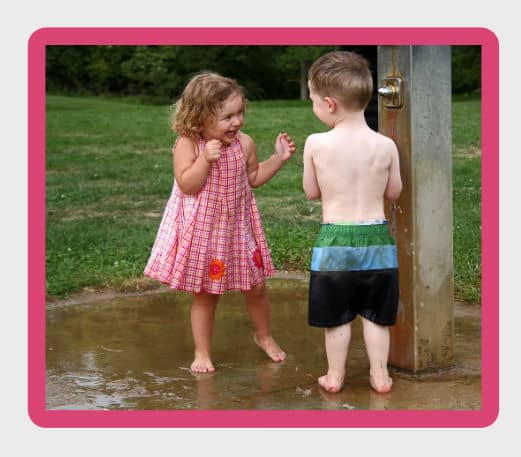
Если вы хотите, чтобы углы оставались идеально прямыми, вместо этого вы можете изменить выравнивание на Внутри.
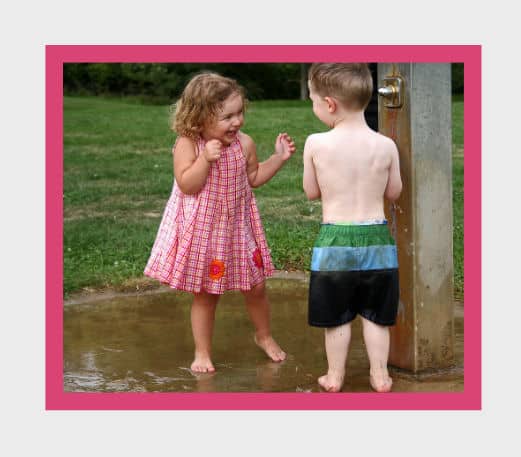
Однако использование выравнивания Внутри означает, что граница будет слегка перекрывать края фотографии. Это становится небольшим компромиссом: вы должны решить, предпочитаете ли вы идеально прямые углы или границу, которая полностью выходит за пределы изображения.
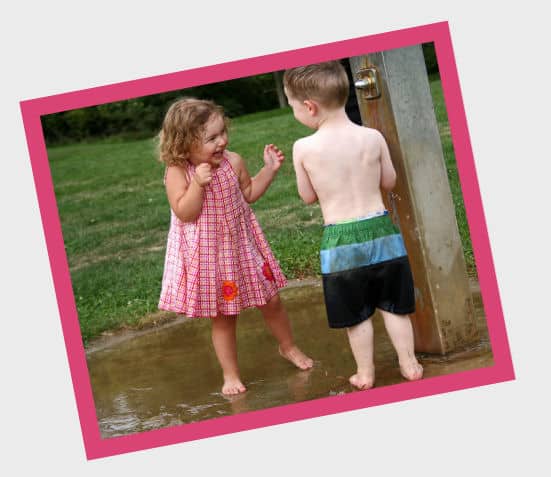
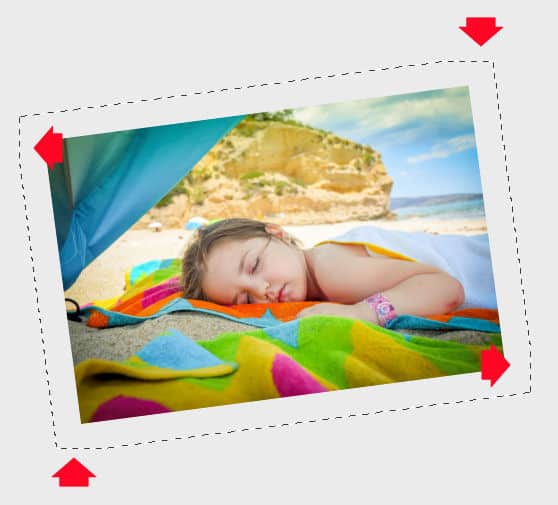
Главное преимущество использования Outline FX заключается в том, что он отлично работает даже с повернутыми фотографиями. Граница всегда будет точно повторять форму изображения.
Создание рамки с эффектом внутреннего свечения
Еще один метод, который может вас удивить, — это использование слоя FX Внутреннее свечение для создания границы. Хотя обычно вы используете этот эффект для добавления мягкого освещения внутри объекта, несколько корректировок могут превратить его в четкую рамку.
После добавления эффекта Внутреннее свечение выберите цвет границы. Поскольку размытие не требуется, установите для Intensity значение 100% и измените для параметра Blend Mode значение Normal . Регулируйте радиус, пока граница не достигнет желаемой толщины.
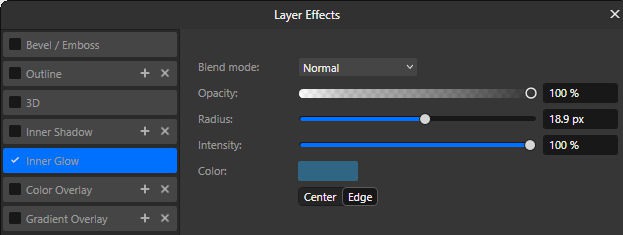
При таких настройках Inner Glow создается кадр, аналогичный Outline FX при использовании внутреннего выравнивания.
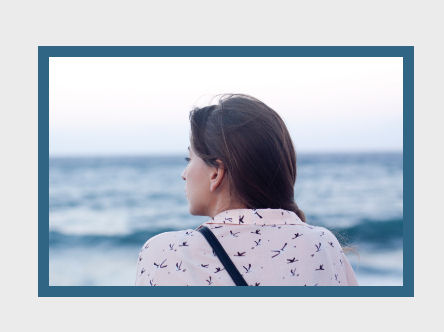
Как и метод Outline, этот подход работает, даже если ваша фотография повернута или расположена под углом в макете. Рамка останется идеально совмещенной с самой фотографией.
Создание отдельного коврика позади фотографии
Третий вариант — создать отдельный коврик позади фотографии. Этот метод особенно полезен, если вы хотите больше контролировать границу или планируете навсегда объединить ее с изображением.
Начните с выбора фотографии. Быстрый способ сделать это — зажать клавишу Ctrl и щелкнуть миниатюру слоя с фотографией на панели «Слои». После того, как вы выбрали рамку своей фотографии, перейдите в Пиксель > Выбор пикселя > Увеличить/Сжать и увеличьте выделение на количество пикселей, которое вы хотите для границы.
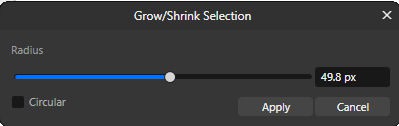
Если фотография прямая, углы расширенного выделения останутся идеально квадратными, что создает чистый матовый эффект.
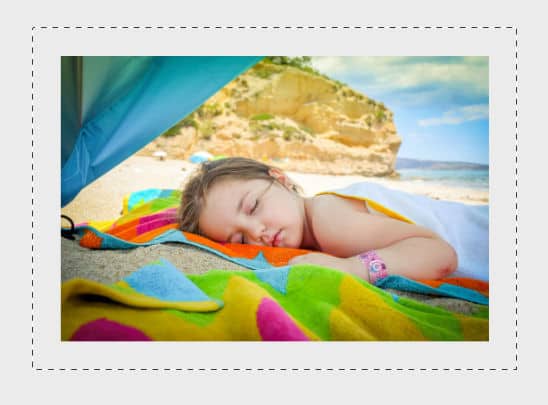
Затем добавьте новый слой пикселей и переместите его под слой с фотографией. Используйте инструмент «Заливка» , чтобы заполнить расширенное выделение нужным цветом границы.
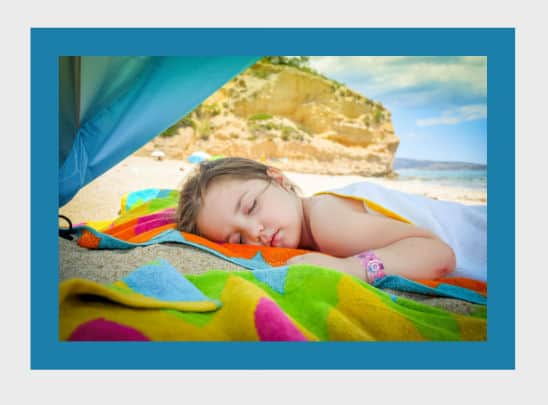
На этом этапе вы можете либо объединить два слоя вместе, либо просто сгруппировать их. Группировка слоев позволяет позже при необходимости повернуть фотографию и рамку вместе.
Одним из ограничений этого метода является то, что выделение может обрезаться, если фотография уже была повернута до создания рамки.
Создание границы путем расширения холста с помощью инструмента «Обрезка»
Еще один метод, который можно использовать для добавления рамки к фотографии в Affinity, на удивление выполняется с помощью инструмента Обрезка . Большинство людей думают об обрезке как о способе уменьшить изображение, но ее также можно использовать для расширения холста вокруг фотографии.
Этот метод работает лучше всего, когда ваше изображение все еще находится на отдельном холсте и еще не было помещено в более крупный проект.
Активируйте Crop Tool и убедитесь, что режим установлен на Unconstrained . Это отобразит текущую ширину и высоту изображения на контекстной панели инструментов.

Вместо уменьшения этих значений вы можете увеличить их, чтобы увеличить холст.
Например, я добавлю 200 пикселей по горизонтали и 200 пикселей по вертикали, чтобы создать рамку шириной 100 пикселей по всему периметру.

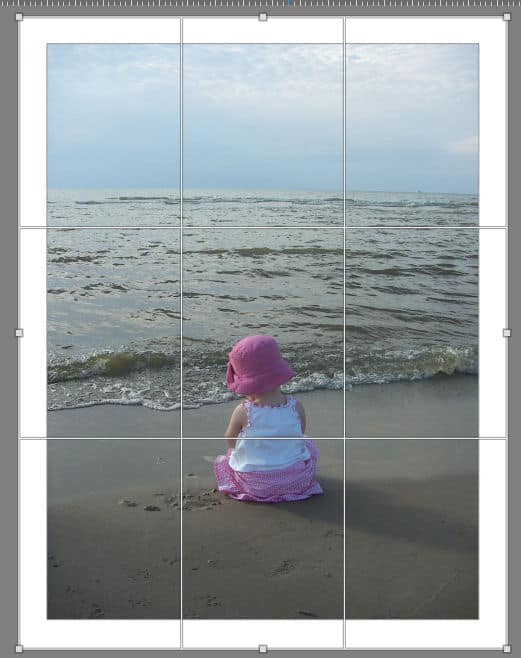
После нажатия кнопки Применить холст равномерно растянется вокруг фотографии.
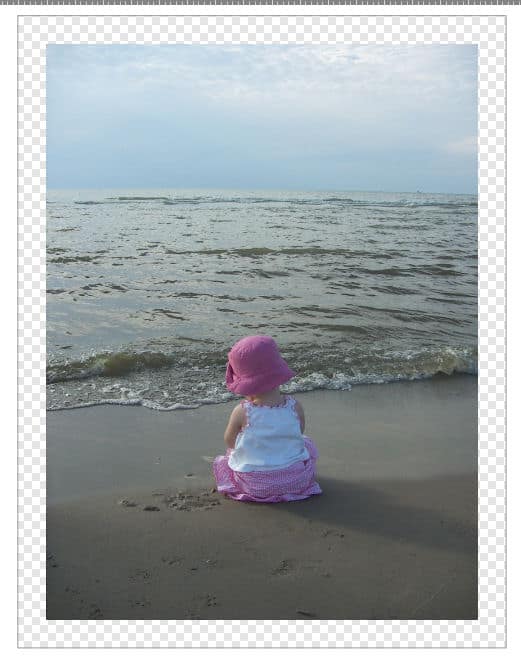
На этом этапе дополнительное пространство станет прозрачным. Чтобы превратить его в рамку, добавьте слой Пиксель под слоем с фотографией и залейте его нужным цветом с помощью инструмента Заливка заливкой .
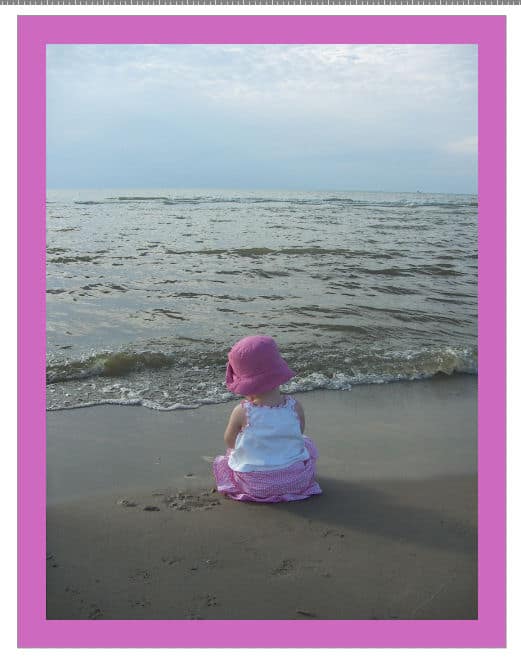
Затем вы можете объединить два слоя вместе или сгруппировать их, в зависимости от того, хотите ли вы сохранить слои отдельными. Вы получите идеально ровную рамку вокруг фотографии, которую можно легко скопировать на страницу альбома для вырезок или в дизайн-проект.
Выбор правильной техники рамки
Вы можете добавить рамку к фотографии в Affinity несколькими различными способами, в зависимости от того, где ваша фотография находится в вашем рабочем процессе. Параметры слоя FX , такие как Контур или Внутреннее свечение , выполняются быстро и гибко, особенно если фотография уже повернута в макете. Создание отдельного коврика дает вам точный контроль и идеально ровные углы. Расширение холста с помощью инструмента Обрезка лучше всего работает, когда фотография все еще находится на отдельном холсте и вам нужна идеально ровная граница, прежде чем помещать ее в проект.
Познакомившись с этими четырьмя методами, вы сможете быстро выбрать метод, соответствующий вашей ситуации, и добавить к своим фотографиям аккуратные, профессионально выглядящие рамки всего за несколько кликов.