

Canva выпустила третью версию Affinity в конце октября 2025 года. Она объединила все отдельные приложения из пакета Affinity в одну программу. Это позволило объединить все инструменты и функции под одной крышей. И с момента этого релиза вышло несколько незначительных обновлений.
Affinity 3. 1 был выпущен 16 марта 2026 г. И содержит ряд улучшений, которые оценят пользователи. Вы заметите, что соглашение об именах, отображаемое на заставке, будет другим. Там будет написано « Affinity 26 марта » относительно месяца и года (а не месяца и числа).
Светлый интерфейс
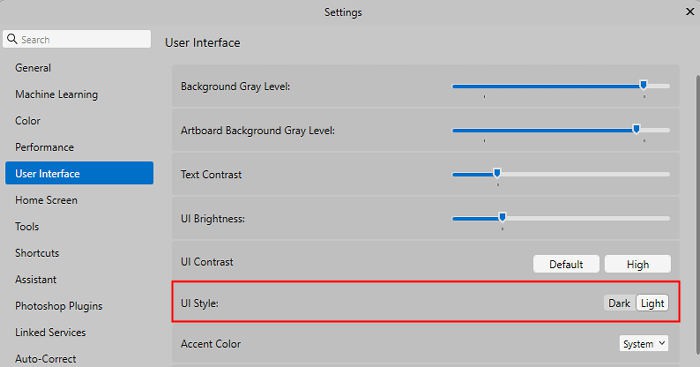
Когда вышла третья версия, пользователи заметили, что интерфейс темный и, в отличие от версии 2, нет возможности изменить его на светлый вид. Независимо от того, планировали ли они это с самого начала или их убедили люди, просившие этот легкий интерфейс, все сработало.
Теперь вы можете выбирать между светлым и темным интерфейсом. Перейдите в Вид > Настройки > Пользовательский интерфейс и выберите Темный или Светлый для стиля пользовательского интерфейса .
Вы, как и я, предпочитаете легкий интерфейс? По крайней мере, сейчас у вас есть такая возможность.
Цвет акцента
Это не обязательно большое дополнение, но оно может быть полезно для тех, у кого есть визуальные предпочтения в цветах. Цвет акцента будет использоваться для активного слоя на панели Слои, для флажков на панели инструментов Контекстная и в различных диалоговых окнах. При установке этой версии для нее будет установлено значение По умолчанию . Вы можете изменить это и использовать свой скин System. Но вы также можете выбрать любой другой цвет, который вам больше нравится или который вам больше подходит.
Эту настройку можно найти в разделе Пользовательский интерфейс > Цвет акцента :
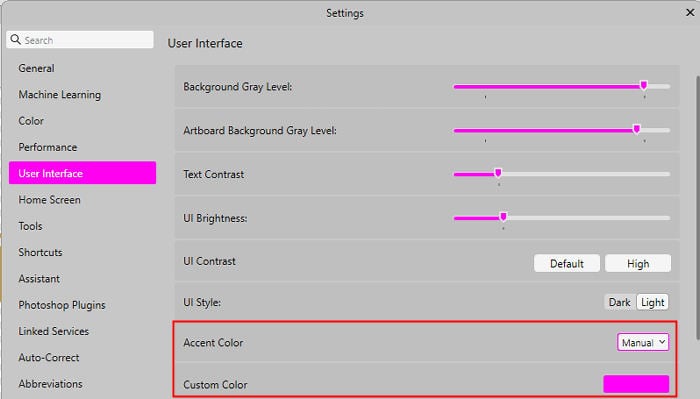
Помните, что выбранный вами цвет может повлиять на разборчивость некоторого текста, который будет на нем, например, названий слоев и значков, в зависимости от того, используете ли вы светлый или темный интерфейс. Я оставлю Системный акцентный цвет . А ты?
Преобразование выделенных фрагментов в векторы
Это ОГРОМНАЯ новая функция для многих пользователей. По сути, это команда, которая преобразует выделенный фрагмент в путь. Это будет очень полезно, если у вас есть определенная фигура, которую вы хотите превратить в контур для текста или сохранить как предустановленную фигуру. А в сочетании с инструментом Текст в рамке это изменит правила игры: добавление текста внутри неправильной формы, сохраняя при этом ровные поля. Вам больше не придется рисовать эту форму вручную! Это будет отличная экономия времени.
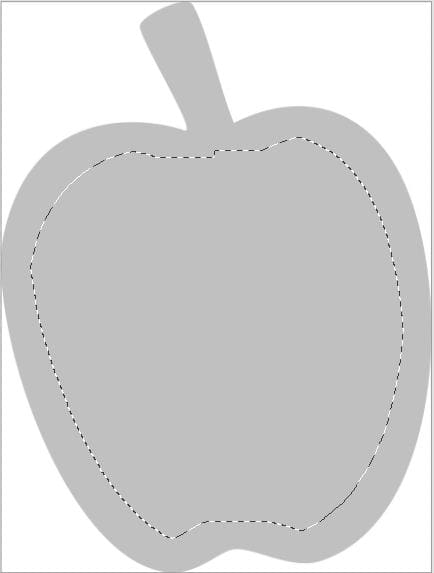
Вот пример. У меня есть форма яблока, и я хотел бы использовать ее, чтобы поместить внутрь нее текст. Я просто выбрал фигуру и сжал выделение с помощью Grow/Shrink, чтобы получить это выделение.
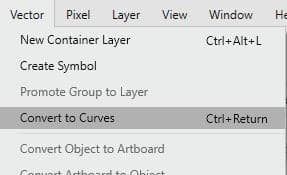
Далее я перейду в Вектор > Преобразовать в кривые .
И теперь выделение представляет собой векторную фигуру. Вы можете настроить узлы по своему усмотрению, изменить цвет заливки, добавить обводку и т. Д.
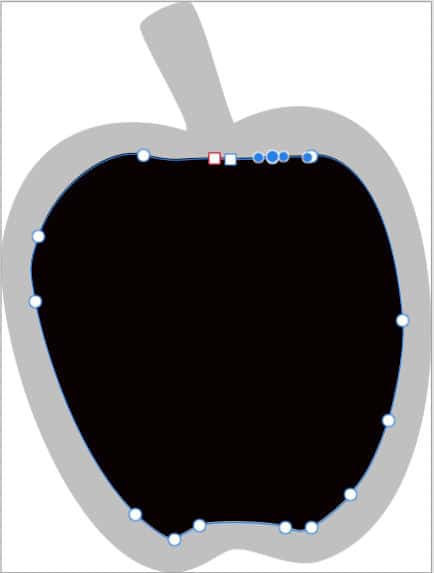
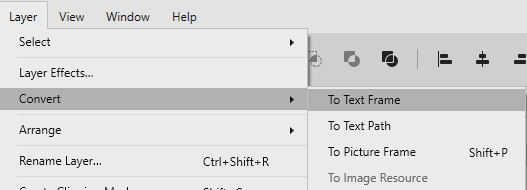
Отсюда у нас есть возможность превратить эту фигуру в рамку для инструмента Текст в рамке. Перейдите Слой > Конвертировать > В текстовый фрейм .
Мы также можем использовать этот путь для добавления изображения Кисть «Путь» обводки или текста на пути. Возможности безграничны!
Главный экран
В этой версии вы можете получить доступ к Главному экрану с помощью Файл > Главная . Однако вы увидите это в основном при первом запуске программы. Он может включать в себя ваши настройки, шаблоны, последние документы и избранное. И если вы используете некоторые из них чаще, чем другие, вы можете изменить их порядок в этом окне, просто перетаскивая элементы так, как вам хочется.
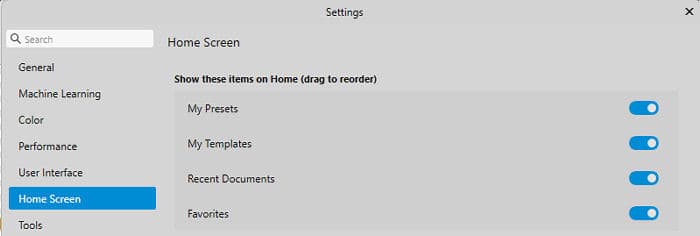
У меня есть несколько пресетов, но у меня нет Шаблоны и нет Избранное , поэтому я убедился, что Мои пресеты находятся сверху, поскольку, вероятно, это то, что я буду использовать чаще всего. Что бы вы предпочли?
Исправления Path Brushes
Меня это очень раздражало. При создании новой кисти пути не удалось сохранить ее для повторения. Хотя его можно было настроить правильно и сразу же использовать, этот параметр не «прижился». В следующий раз, когда вы захотите его использовать, вам придется снова нажать кнопку «Повторить». Но теперь в этой версии это исправлено.
Еще одним раздражением был тот факт, что предварительный просмотр в списке кистей показывал только растянутую версию дизайна. Это означало, что было очень сложно определить, как должна была выглядеть кисть при использовании опции Repeat. Но теперь это тоже исправлено.
На вкладке «Документ» содержится дополнительная информация
В предыдущей версии сведения о файле находились на панели инструментов. Теперь вы можете разместить эту информацию на вкладках отдельных документов. Это оставит вам больше места на панели инструментов для добавления пользовательских инструментов.
Щелкните правой кнопкой мыши на панели инструментов и выберите Настроить панель инструментов …
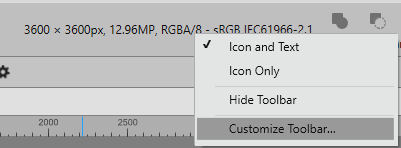
Затем вы можете перетащить весь этот сегмент в рабочую область, и он исчезнет.
Чтобы добавить его на вкладку изображения, щелкните правой кнопкой мыши любую вкладку изображения и выберите, какая информация вам нужна и нужна.
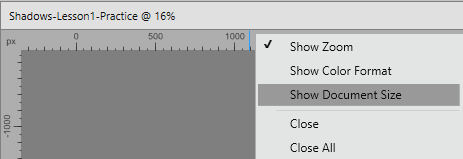
Лично мне нужны только Размер документа и Масштаб. Это то, что у меня есть сейчас.
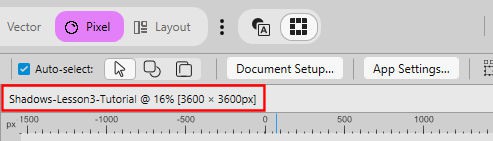
И это дает мне больше места на панели инструментов, чтобы добавлять больше инструментов, которые я часто использую.
Другие дополнения и улучшения?
В этой версии масса дополнений и улучшений. Некоторые из них незначительны, другие предназначены только для Mac или только для Windows. Некоторые изменения касаются других студий, которые вы, возможно, не используете. Но если вам интересно, почему бы не проверить журнал изменений?
А жуки?
В любой версии ПО будут возникать какие-то ошибки и странности. Кажется, это нормальная часть разработки программного обеспечения. Но помните, что если вы обнаружите ошибку, вы можете сообщить о ней команде, используя систему в приложении. Вы можете найти его в разделе Справка > Отправить отзыв . Там вы можете подробно описать, что не работает, что вы сделали, чтобы получить «неправильный» результат, и даже приложить скриншоты. Чем больше деталей у них есть, тем лучше они смогут попытаться их воспроизвести.
И вы можете использовать ту же систему, чтобы предлагать любые новые функции или улучшения существующих команд. В этом случае также укажите подробности, добавьте примеры того, когда эта функция может быть полезна или каков текущий процесс для получения того же результата. Если это экономит время, это может быть для них более значимым.
Что бы вы ни отправляли через эту встроенную в приложение систему, помните, что исправление ошибок и добавление функций требуют времени, и вы можете увидеть, а можете и не увидеть желаемый результат.
Если вы сообщаете об ошибках, я бы посоветовал вам сделать копию в этой ветке форума . Это позволит другим присоединиться и, возможно, тоже сообщить об этом. Чем больше отчетов об одних и тех же ошибках/предложениях они получат, тем больший вес они будут иметь!
А если у вас еще нет Affinity, возьмите его . Это БЕСПЛАТНО! Что тебе терять?
Такие функции, как преобразование выделенных фрагментов в векторы или использование контуров для текста, могут стать мощными инструментами для макетов альбомов. В будущих уроках мы рассмотрим творческие способы их использования в реальных проектах.