
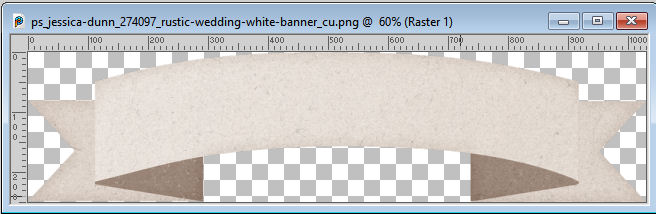

Иногда можно встретить интересные баннеры или фигуры, куда хочется добавить текст. Однако, поскольку эти фигуры изогнуты, вы не можете просто ввести текст по прямой линии. Используя Текст по контуру в PaintShop Pro, вы можете легко заставить свой текст точно повторять кривую любого баннера.
Начните с баннера
Баннер может представлять собой заранее заданную форму, линейный рисунок или цветной элемент. Исходный формат не имеет значения, техника будет та же. Начнем с этого пустого баннера.
Создайте путь
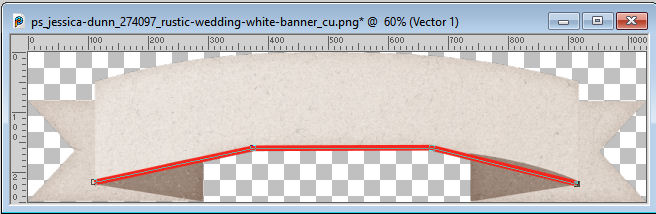
Нам нужно создать путь, который будет следовать изгибу баннера. Используя инструмент Перо, вы можете рисовать от руки или тем же инструментом рисовать прямые линии по краю баннера. Вы можете выбрать предпочитаемый метод, если в итоге у вас получится векторный путь.
Я создам путь от точки к точке с помощью инструмента «Перо» и с этими настройками.

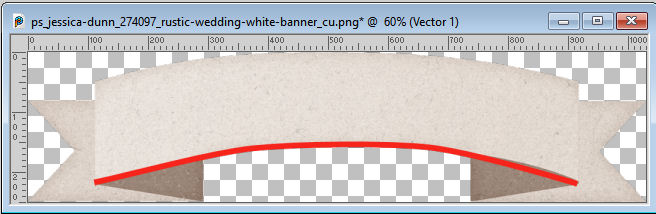
Цвет не имеет значения, но для лучшей видимости старайтесь выбирать контрастный цвет для обводки и без заливки. В любом случае это будет скрыто в конце. Вот мой путь с прямыми линиями.
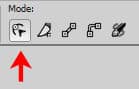
Я изменю Mode на Edit, чтобы можно было выбрать все узлы.
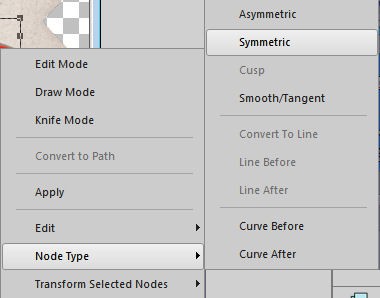
Я щелкну правой кнопкой мыши по пути и выберу Тип узла > Симметричный .
Это превратит мою угловую линию в красивую кривую. Если кривая не идеально соответствует вашему баннеру, вы можете настроить рычаги управления отдельных узлов. Просто перетаскивайте маркеры, пока кривая не будет более точно повторять форму вашего баннера. Это будет зависеть от конкретного дизайна вашего баннера.
Добавьте текст
Когда у вас есть путь, пришло время добавить текст. При активном инструменте Текст наведите указатель мыши на путь. Вы увидите, как курсор изменится на букву T с кривой под ней.
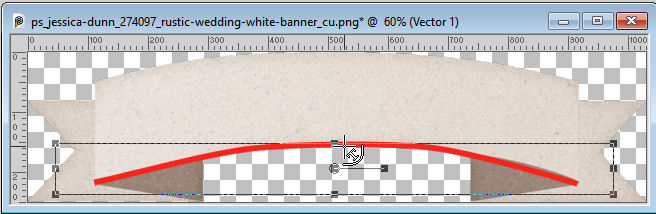
Нажмите на путь, и вы сможете ввести текст. Если он закреплен правильно, текст будет следовать по пути.
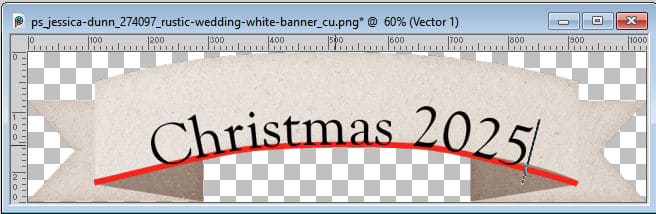
После добавления текста вы можете настроить шрифт, цвет, размер и выравнивание по мере необходимости.
Если вы планируете больше работать с текстом на изогнутых контурах, есть несколько полезных настроек, которые помогут упростить позиционирование и уточнение текста. Вы можете узнать об интервалах, выравнивании и других полезных настройках в этой статье: 4 Советы по использованию текста на пути в PaintShop Pro .
Центрируйте текст
На этом этапе ваш текст имеет правильную форму, но путь все еще виден. В палитре Слои вам нужно скрыть объект пути. Убедитесь, что вы не удалили его;это превратит ваш текст в прямую линию.
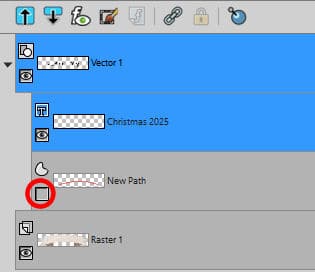
Как только это будет сделано, вы можете использовать инструмент Переместить и переместить текст вверх, чтобы он поместился в центре баннера.
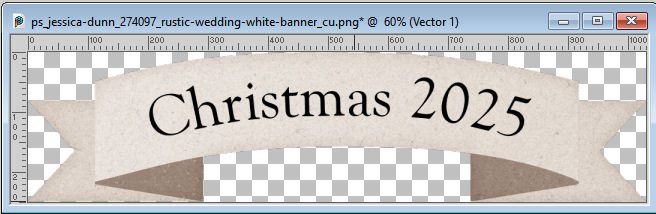
На этом этапе вы можете сохранить версию .pspimage, чтобы сохранить все слои. Вы также можете объединить все видимые слои, чтобы сохранить прозрачность начального элемента и только что добавленный текст.
Заключение
Добавление текста к изогнутому баннеру поначалу может показаться трудным, особенно если вам неудобно рисовать плавные кривые. Однако, создав простой векторный путь и преобразовав узлы в симметричную кривую, вы можете быстро создать четкую направляющую для вашего текста.
После того как текст прикреплен к пути, вы можете настроить шрифт, размер, интервал и положение, как и любой другой текстовый элемент. Этот метод работает не только для баннеров, но и для лент, этикеток, печатей и любых изогнутых фигур, которые вы можете украсить текстом.
После небольшой практики создание изогнутых текстовых элементов станет быстрым и полезным навыком для страниц вашего альбома и графических проектов.
Посмотрите видеодемонстрацию
Если вы предпочитаете следовать процессу шаг за шагом, вы также можете посмотреть демонстрацию ниже.
Если вам понравился этот урок, не забудьте подписаться на мой канал YouTube, чтобы получать больше пошаговых уроков. Вы найдете много других советов, которые сделают ваш цифровой скрапбукинг проще и увлекательнее!