


Удаление фона — одна из самых распространенных задач при работе с фотографиями, но не существует единого «лучшего» инструмента для каждой ситуации. Выбор метода будет во многом зависеть от самого изображения;насколько хорошо выделяется объект, насколько детализированы края и насколько точны вам нужны для конечного результата.
В Affinity есть несколько эффективных способов удалить фон. Некоторые из них быстрые и простые, а другие предлагают больше контроля и гибкости. Понимание того, когда использовать тот или иной подход, поможет вам добиться лучших результатов с меньшим разочарованием. В целом, с более простыми изображениями можно работать быстро, в то время как более детализированные объекты выигрывают от более контролируемого подхода.
Инструмент «Фоновый ластик»
Если на фотографии имеется четкий контраст между объектом и фоном, инструмент Фоновый ластик может стать быстрым и эффективным решением.
Инструмент Ластик фона можно найти «скрытым» с помощью инструмента Ластик.
Этот инструмент имеет различные настройки, которые, вероятно, довольно знакомы и понятны:

Вы можете узнать большинство настроек, типичных для инструмента Кисть, включая Размер (1),Непрозрачность (2), Текучесть (3) и Твердость (4).
Кнопка Еще (5) просто вызывает окно настроек Кисть.
Стабилизатор (6) можно использовать для кистей, но он может оказаться бесполезным для Background Eraser, поэтому мы можем оставить его непроверенным и игнорировать длину веревки.
Допуск (7) определяет, насколько близким должен быть цвет для стирания. Это одна из настроек, которую вам, возможно, придется настроить в зависимости от фотографии.
Функция Sample Continuously (8) будет повторно проверять целевой цвет для непрерывного удаления.
Параметр Смежный (9) определяет, должна ли удаляемая область граничить с точкой выбора. Если ваше изображение включает в себя фон, видимый, например, сквозь ветки, вам следует снять этот флажок.
Наконец, Wet Edge (10) может оказаться бесполезным при использовании его для Background Eraser , поэтому давайте проигнорируем его.
Давайте увеличим масштаб, чтобы можно было аккуратно провести кистью по краю элемента, который мы хотим удалить.
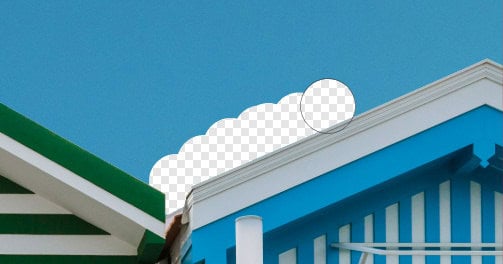
Убедитесь, что кисть находится в основном в той области, которую вы хотите удалить, иначе она будет сэмплировать объект, который вы хотите оставить. Это связано с тем, что инструмент пробует цвет под кистью, чтобы определить, что следует удалить. Результат будет не таким, как вы хотели. Продолжайте, пока не изолируете все края от фона.
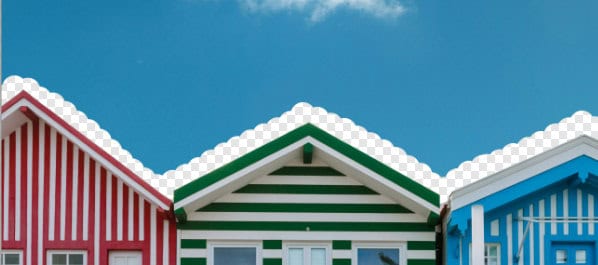
Закончив, вы можете использовать обычную кисть Ластик, чтобы удалить все остальное. В этом случае я могу удалить все небо.
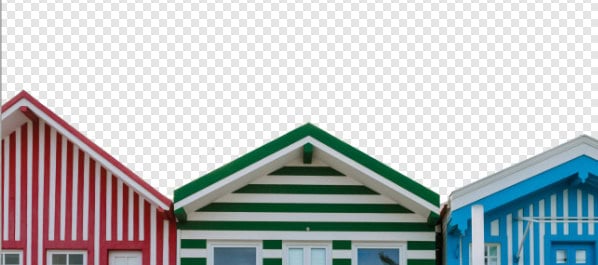
Этот инструмент удаляет пиксели непосредственно при наведении кисти на изображение. Из-за этого он кажется очень интуитивным;вы просто «стираете» то, что вам не нужно. Во многих случаях, особенно со сплошным или равномерно окрашенным фоном, можно получить чистый результат всего за несколько штрихов.
Однако этот метод разрушительен. После удаления пикселей они исчезнут, если вы не отмените свои действия. По этой причине перед использованием этого инструмента рекомендуется дублировать исходный слой, чтобы у вас всегда была версия, к которой можно вернуться в случае необходимости.
Маскирование
Маскирование предлагает более гибкий и неразрушающий способ удаления фона. Вместо удаления пикселей вы просто скрываете их, а это значит, что вы всегда можете вернуться и внести изменения позже.
Процесс начинается с выбора объекта, который вы хотите сохранить. Такие инструменты, как Выбор объекта или Выбор объекта, могут помочь вам начать работу, но сами по себе они редко бывают идеальными (см., как использовать инструмент Выбор объекта в Affinity, в этой статье ). Обычно выделение можно уточнить, добавив недостающие области или удалив ненужные части.
Для более тонких деталей, таких как волосы или мягкие края, опция Уточнить позволяет улучшить переход между объектом и фоном.

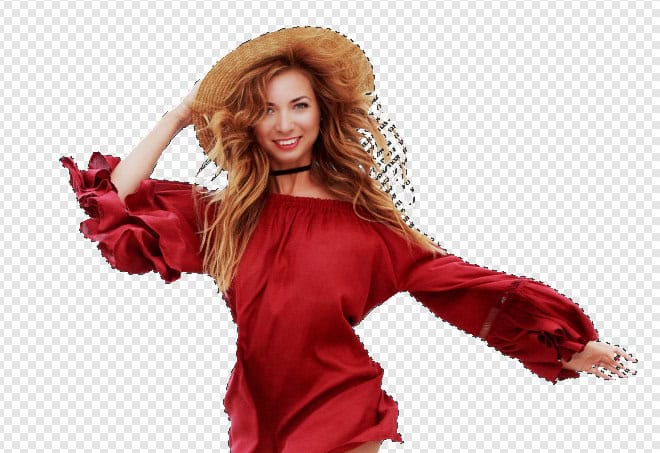
Когда выделение будет готово, добавление маски скроет все, что находится за его пределами.
Объект будет казаться изолированным от фона.
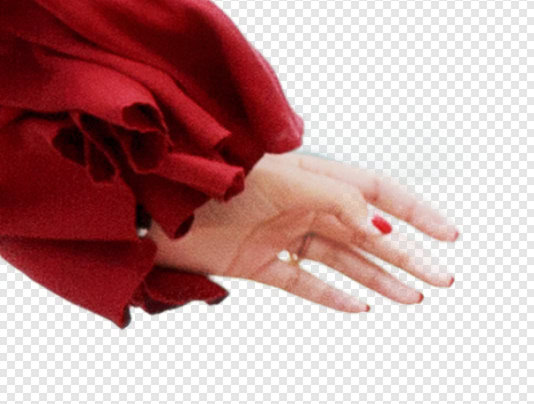
Отсюда вы можете точно настроить результат, рисуя прямо на маске: белый цвет показывает области, которые вы хотите сохранить, а черный скрывает области, которые вы хотите удалить. Сквозь руку можно увидеть, как шахматная доска видна. Это означает, что пальцы полупрозрачные.
Но, нанеся кисть белого цвета, я могу сделать пальцы полностью непрозрачными (какими они и должны быть!).
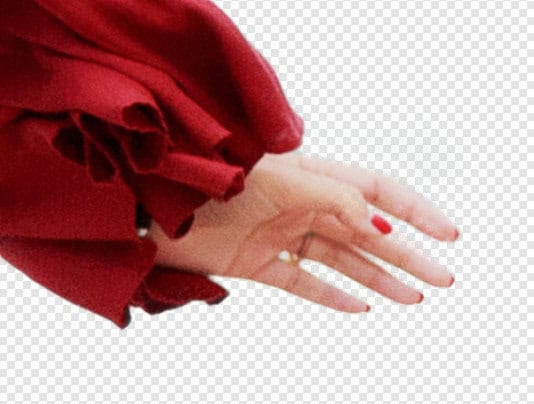
Это позволяет легко исправлять небольшие дефекты и корректировать края по мере необходимости.
Поскольку ничего не удаляется навсегда, маскирование дает вам свободу вернуться и улучшить вырез в любое время.
После завершения
После удаления фона ваши дальнейшие действия будут зависеть от вашего проекта.
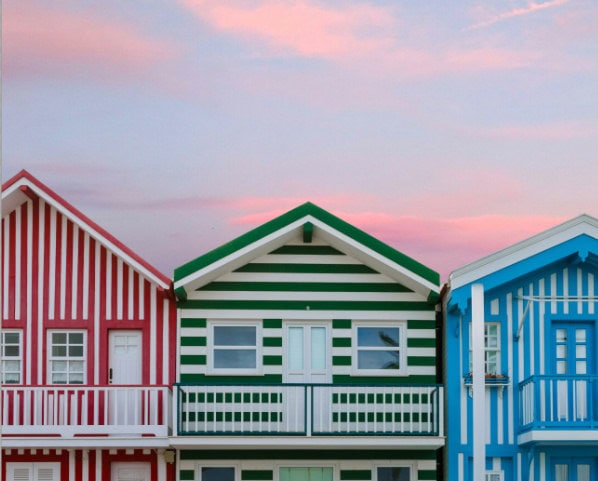
Вы можете поместить объект на новый фон прямо в том же документе, как новое небо на этом изображении.
Или вы можете полностью скопировать объект в другой проект. Просто скопировав (Ctrl-C) и вставив (Ctrl-V), изображение и его маска будут доступны в другом проекте, и при необходимости вы даже сможете продолжить его редактирование.
Вывод
Оба метода могут привести к хорошим результатам, но служат разным целям.
Фоновый ластик идеален, когда вам нужно быстрое решение, а края простые. С другой стороны, маскирование дает вам гораздо больше контроля и лучше подходит для детальных или важных вырезов.
Если вы не уверены, какой из них использовать, начните с самого простого подхода. Вы всегда можете переключиться на маскирование, если вам нужна большая точность.
Со временем вы начнете понимать, какой метод подходит для каждой фотографии, и тогда удаление фона станет намного быстрее и проще.