


PaintShop Pro включает в себя кисть Warp Brush с различными режимами и настройками. Хотя его можно использовать для забавных искажений, он также является мощным инструментом для внесения тонких корректировок, которые в противном случае были бы трудными или отнимали бы много времени. В этой статье мы рассмотрим, где его найти, как он работает, и рассмотрим практические способы его использования в ваших проектах.
Где найти кисть «Деформация»
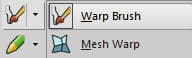
В зависимости от вашей версии PaintShop Pro вы можете найти кисть «Деформация» в двух разных местах.
В более ранних версиях кисть «Деформация» находилась в той же группе, что и обычная кисть «Малярная кисть».
Однако, начиная с версии X, кисть деформации была отделена и теперь имеет деформацию сетки (на случай, если вы не увидите кисть деформации сразу).
Какие настройки?
После активации инструмента «Деформационная кисть» вы увидите следующую панель инструментов:

1 — Пресеты
Как и большинство инструментов в PaintShop Pro, вы можете сохранить некоторые пресеты, которые вы часто используете, чтобы вам не приходилось вводить одни и те же настройки время от времени. По умолчанию их нет. Добавить их зависит от вас.
2- Применить и отменить
Когда вы закончите с искажениями кисти «Деформация», вам нужно нажать на галочку, чтобы навсегда применить их к слою. Если вы этого не сделаете и попытаетесь выполнить другую операцию, вы увидите всплывающее окно с напоминанием о необходимости применить эти изменения.
3- Режимы деформации
Есть несколько режимов искажения, которые вы можете выбрать. Более подробную информацию мы рассмотрим позже в этой статье.
4- Числовые настройки
Каждая настройка будет влиять на то, как инструмент будет искажать ваше изображение, на размер поверхности, на резкость краев.
5- Карты деформаций
Созданные вами искажения можно сохранить как карту деформаций. Немного похоже на пресет, он повлияет на изображение, над которым вы работаете, без необходимости наносить что-либо на изображение.
6- Режим Edge
Определяет, как обрабатываются края, когда пиксели выталкиваются за пределы холста: создается ли пустое пространство, сохраняются ли края или пиксели оборачиваются с противоположной стороны.
7- Качество черновика
От этого параметра зависит, насколько точно рассчитывается искажение во время работы. Более низкое качество быстрее, но грубее;более высокое качество является более точным, но может быть медленнее.
8- Окончательное применение
Этот параметр добавляет сглаживание после каждого штриха, что может слегка изменить или усилить искажение. Если вы заметили неожиданные результаты, попробуйте отключить его.
Давайте теперь рассмотрим каждый из доступных вам режимов и то, как они могут оказаться полезными в вашем рабочем процессе.
Режим Push
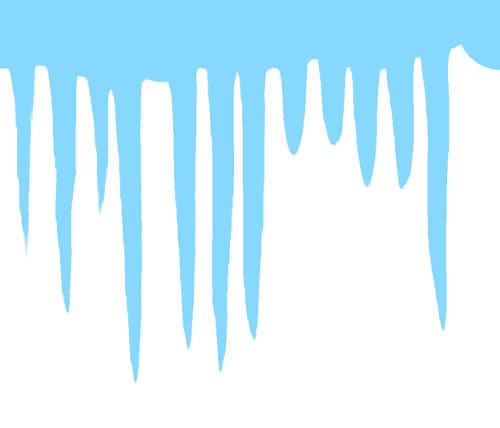
Как и ожидалось, режим Push будет использоваться для перемещения пикселей в направлении движения курсора. Этот режим можно использовать для выпрямления деформированной ленты или деформации прямой ленты. Вы также можете использовать этот инструмент для создания капающей краски или сосулек.
Вы также можете добавить неровные края веревке.
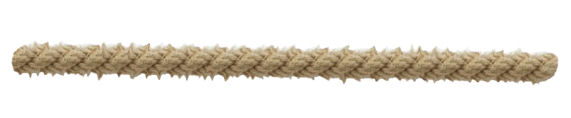
Как долго вы сможете растягивать эти пиксели, будет зависеть от комбинации Размера кисти и значения Сила.
Режим «Расширение»
В этом режиме пиксели выдвигаются наружу в зависимости от размера и поверхности кисти. Большая часть эффекта будет происходить в центре и меньше, если вы двинетесь дальше середины.
Вы можете использовать этот режим, если хотите что-то увеличить, например, почти закрытые глаза у этой собаки.


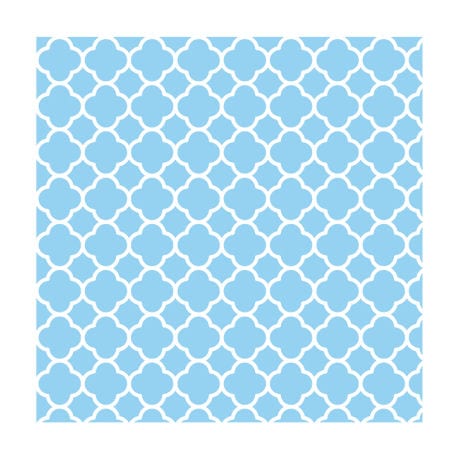
Вы также можете придать пухлый вид плоскому дизайну.
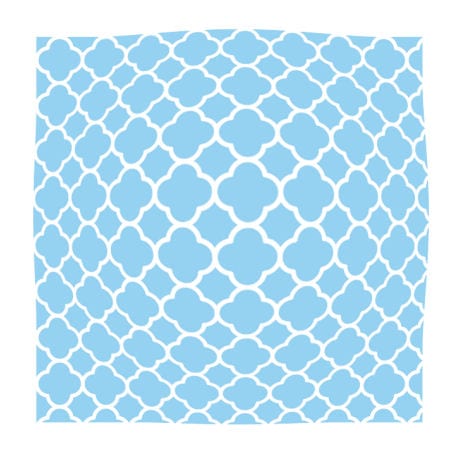
Режим «Контракт»
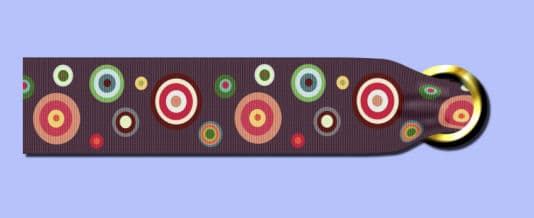
Это похоже на режим Расширение , но пиксели будут перемещаться внутрь к центру кисти. Вы можете использовать этот режим, когда хотите что-то утончить, например ленту, которую хотите продеть в ушко.
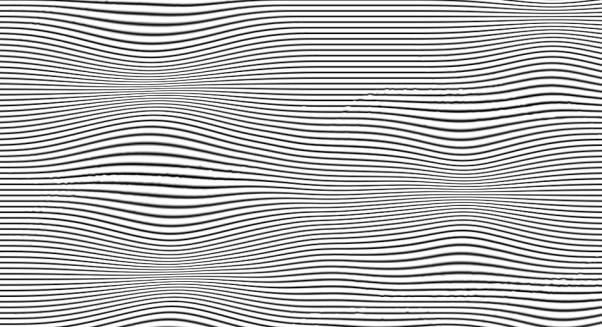
Или вы можете исказить параллельные конструкции и создать очень динамичный эффект.
Конечно, вы также можете использовать этот режим, если хотите уменьшить чью-то линию талии, нос или подбородок. Но будьте осторожны! Все остальное должно совпадать!
Режимы вращения
Существует одно вращение по часовой стрелке и одно вращение против часовой стрелки. Это позволит вращать пиксели вокруг центра кисти. Вы можете использовать их, чтобы придать движение воде или дымовым каналам. Или вы можете представить, что плоское зеркало сделано из воды.
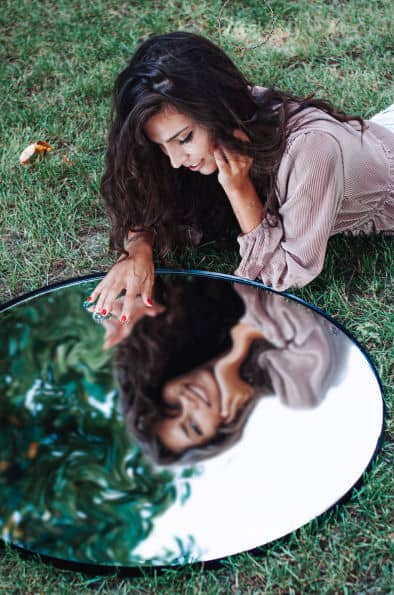
Режим «Шум»
Этот режим будет случайным образом смещать пиксели внутри области кисти. Искажение будет происходить до тех пор, пока вы удерживаете кнопку мыши. Это может быть отличным инструментом для добавления неровных краев к большому тексту.

Это также отличный инструмент для случайного искажения нитей, веревок и веревок для придания более грубого вида.

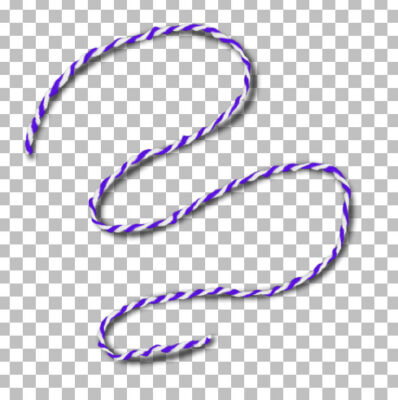
Если вы хотите добавить случайность любого типа, режим Noise станет вашим любимым инструментом.
Режим Iron Out
Это режим, который позволит вам буквально убрать искажения в любом сегменте вашего изображения, над которым вы работали. Пока вы еще не применили искажение навсегда, вы можете сгладить некоторые области, которые вернутся в исходное состояние. Это может быть тогда, когда вы допустили ошибку и исказили больше, чем нужно. Это также может произойти, когда вы хотите применить искажение к большей области, но некоторые небольшие участки должны остаться нетронутыми. В этом случае вы можете просто «сгладить» эти области, и они просто вернутся в исходное состояние.
Развлечение
Хотя Деформационная кисть может создавать забавные, а иногда и преувеличенные эффекты, ее настоящая сила заключается в небольших, контролируемых корректировках. Независимо от того, совершенствуете ли вы извлечение, настраиваете элемент для лучшего соответствия или добавляете реализма в свой дизайн, этот инструмент может сэкономить вам время и усилия. Попробуйте комбинировать различные режимы и настройки, и вы быстро обнаружите, что это станет регулярной частью вашего рабочего процесса.
Если вы хотите глубже изучить этот инструмент, посетите наш полный курс «Искаженное намеренно».