


Кисти позволят вам наносить мазки движением курсора, как если бы вы рисовали. Affinity по умолчанию включает в себя определенное количество кистей с различным внешним видом, текстурами, краями и т. Д. Однако существуют также кисти Path Brush, которые будут перемещаться по векторному пути. Это разные типы, и хотя они могут быть похожи, вы не можете автоматически использовать их как взаимозаменяемые.
Давайте посмотрим на различные варианты использования этих кистей.
Кисти
В студии Pixel вы найдете инструмент Кисть как узнаваемую кисть.
Вы можете отображать различные кисти на панели Кисти. Перейдите в «Окно» > «Основные» > «Кисти» .
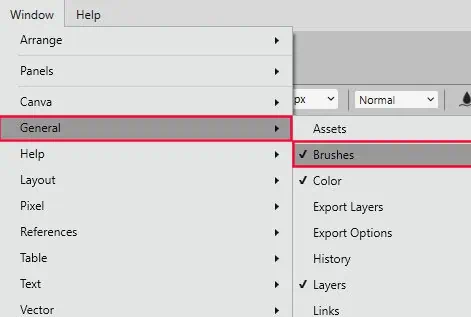
Откроется панель Кисти, которая будет выглядеть следующим образом:
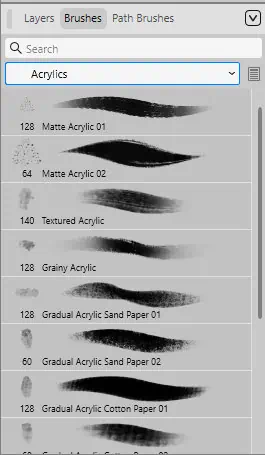
Вы можете выбрать одну из множества кистей, поставляемых с Affinity, или импортировать некоторые из других источников. Эти кисти будут следовать за движением курсора, используя цвет, который вы выбрали на панели «Цвет».
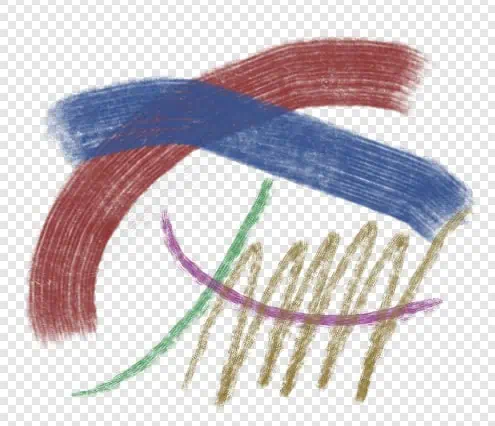
Интересно, что в Affinity также есть возможность создавать кисти для изображений. Ни один из них не поставляется по умолчанию, поэтому вам придется создать свой собственный или импортировать его.
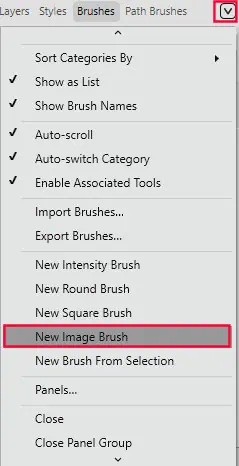
Мы рассмотрим создание изображений-кистей в отдельном уроке, однако они будут вести себя так же, как «обычные» кисти, то есть будут следовать за вашим курсором. Невозможно разместить обычную кисть вдоль пути, следовать вектору или даже сделать ее редактируемой после того, как вы нарисовали обводку.
Кисти «Пути»
В отличие от обычных кистей, Кисти «Пути» предназначены для создания векторных путей. Хотя вы можете рисовать с помощью инструмента «Кисть контура» , результатом по-прежнему будет векторный путь под ним. Вы можете найти Кисть «Путь» на панели инструментов. Он может быть скрыт под другим инструментом, если вы его не видите.
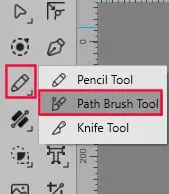
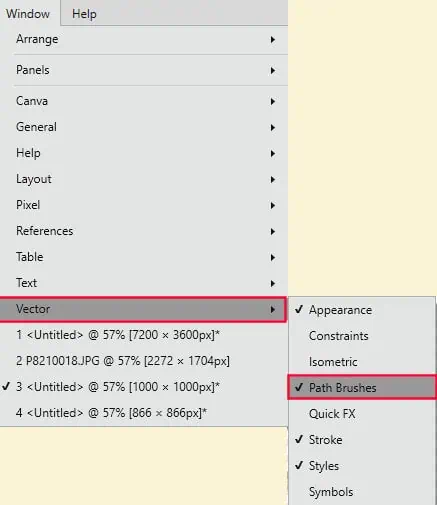
Затем вам понадобится доступ к панели Кисти контура , которую вы найдете в разделе Окна > Вектор > Кисти контура .
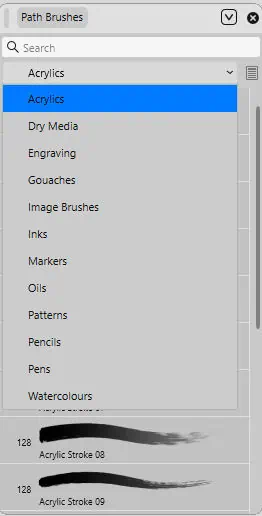
На этой панели Кисти пути вы увидите некоторые категории кистей по умолчанию. Некоторые из них очень похожи на обычные щетки.
Используя инструмент «Кисть контура», вы можете кисть, используя курсор и цвет с панели «Цвет».
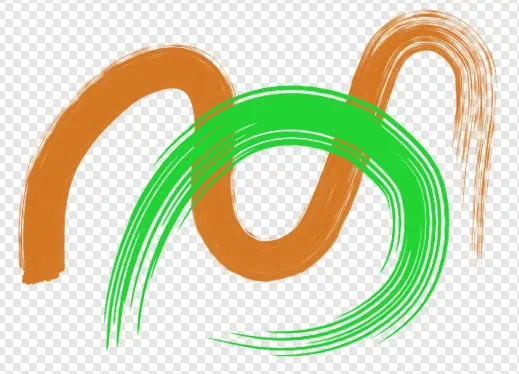
В отличие от обычной кисти, кисть Путь будет иметь начало и конец. Когда вы рисуете любую линию, вы увидите, как рисунок кисти растягивается по пути. Хотя два конца могут быть похожими, они могут сильно различаться, как в примере выше. Кроме того, Affinity поставляется с некоторыми кистями изображений по умолчанию. Они будут вести себя как все остальные кисти пути и будут следовать по пути.
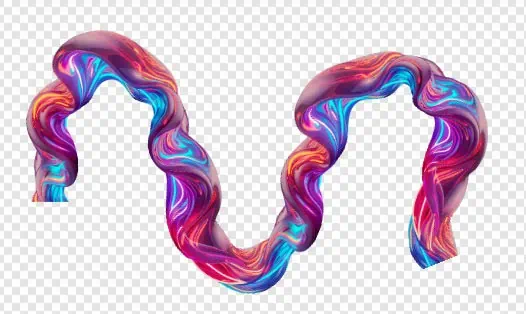
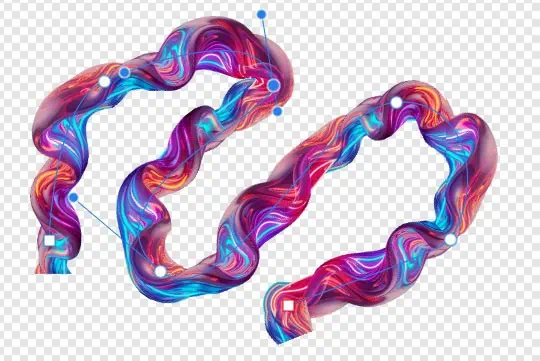
Одним из особых преимуществ Кистей пути является то, что они следуют по пути, пока этот путь все еще доступен для редактирования. Активируйте инструмент Node, и вы получите доступ ко всем узлам на этом пути. Вы можете перемещать их по своему усмотрению, и кисть будет следовать за ними.
Открытые и закрытые пути
Открытый путь имеет отдельные концы, а замкнутый путь зацикливается сам на себя (как круг или звезда). В приведенных выше примерах кисти были размещены вдоль открытого пути, у которого есть начало и конец. Не все кисти подойдут для обоих типов путей. Например, кисти Affinity Cat и Hotdog отлично работают с открытым контуром.
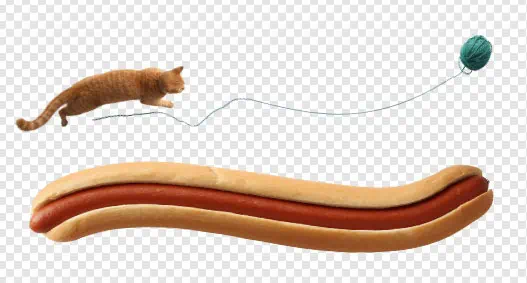
Но они могут не иметь особого смысла на замкнутом пути, таком как эллипс или прямоугольник.
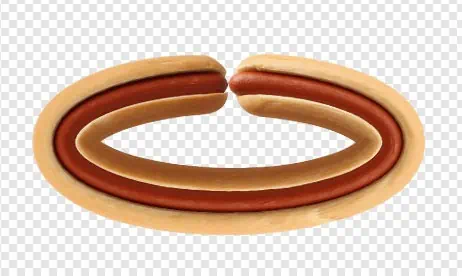
Это потому, что у этой кисти есть очевидное начало и конец, и для данного конкретного дизайна она может быть не лучшим выбором. Однако некоторые мазки кисти могут дать интересный результат, даже если их концы не соприкасаются.
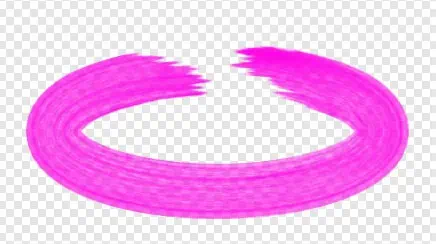
Но что, если вы хотите, чтобы эти цели сведены? Здесь вам нужно выбрать кисть контура, у которой нет «головы» или «хвоста». Вот пример одной такой кисти.
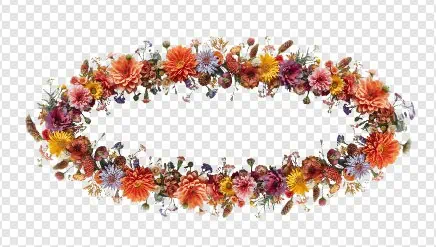
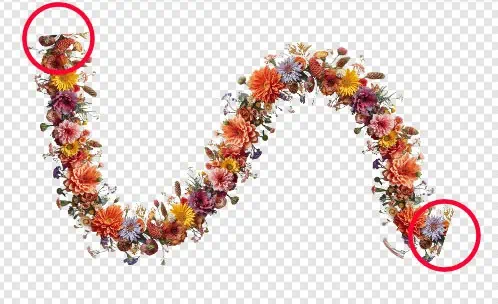
У этой кисти-букета нет ни головки, ни хвостика, поэтому она идеально соприкасается на закрытой дорожке. Это здорово, пока вы не захотите использовать ту же самую кисть для открытого пути. Именно здесь вы поймете, почему концы так идеально сходятся: они могут быть цельными на закрытом пути, но не будут так хорошо работать на открытом пути.
Вывод
Хотя Brushes и Path Brushes на первый взгляд могут показаться похожими, каждая из них имеет свои сильные стороны и ограничения. Знание того, когда использовать тот или иной способ, значительно облегчит ваш рабочий процесс и поможет добиться именно того эффекта, который вы хотите.
Немного поэкспериментировав, вы обнаружите, что Кисти «Пути» открывают множество творческих возможностей для создания декоративных элементов, границ, обрезки и редактируемых рисунков.