


При работе над большинством композиционных проектов или страниц альбома для вырезок палитра «Слои» является одной из самых важных в вашем рабочем пространстве. Он имеет формат по умолчанию, но вы можете легко настроить его различными способами. Это может лучше соответствовать вашим предпочтениям и вашему рабочему процессу. Давайте рассмотрим 5 способов настройки палитры слоев.
Положение
Расположение палитры будет влиять на ваш рабочий процесс. Есть много разных способов настроить его, если вы не хотите сохранять настройки по умолчанию. Давайте посмотрим на эти варианты.
Закрепляемые или плавающие
Закрепленные палитры более традиционны, но это не обязательно должно быть так. Например, если у вас два монитора, наличие плавающей палитры позволяет переместить ее на отдельный монитор и сохранить больше места для работы. Нажмите на маленькую стрелку в верхней части палитры, чтобы получить различные варианты.
Здесь вы можете изменить значение по умолчанию Docking на Floating и переместить палитру на отдельный монитор. Помните: если вы оставите какую-либо палитру плавающей, изображения могут оказаться под ней и повлиять на вашу работу.
Скрытие и автоматическое скрытие
Если скрыть палитру, она просто исчезнет из рабочей области. Он не исчез полностью, потому что вы всегда можете вернуть его из Просмотр > Палитра > Слои . Но я уверен, что вы не захотите этого скрывать.
С другой стороны, опция Автоматически скрыть сворачивает палитру, когда вы ее не используете. Вы можете увидеть это на самом краю интерфейса.
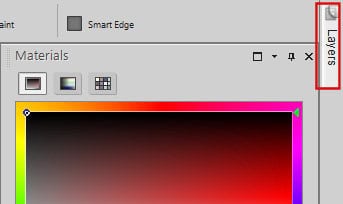
Он снова откроет его, как только на него наведет курсор. Это может быть отличным способом освободить больше места для работы. Вы также можете включить автоматическое скрытие с помощью маленького значка булавки.
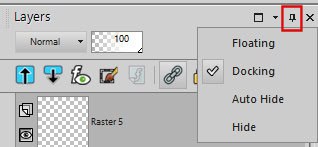
Единственный недостаток, который я обнаружил, это то, что требуется немного времени, чтобы скрыть и добраться до него, чтобы показать. Это может быть всего полсекунды, но если вы используете ее часто, она складывается. Кроме того, и это может быть просто личное предпочтение, мне нравится «видеть» свои слои во время работы.
Развернуть
Если вы работаете над проектом с большим количеством слоев, размер по умолчанию может показаться недостаточным. Еще один вариант — значок «Развернуть».
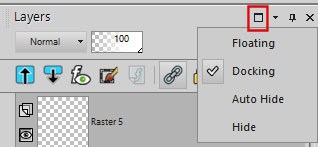
Это растянет вашу палитру Layers на максимально возможную высоту, свернув другие палитры, если таковые имеются.
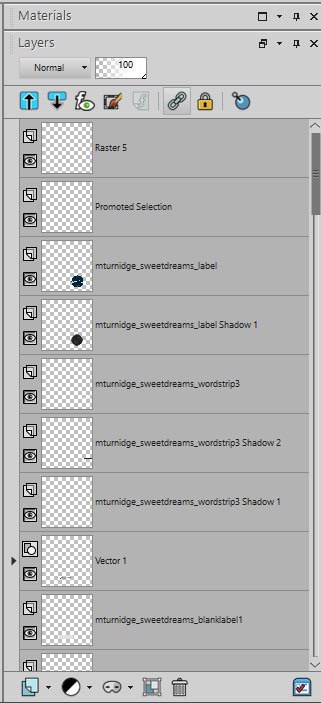
Если вам не нужна другая палитра, это может быть удобным способом справиться со всеми этими слоями.
Миниатюра всплывающей подсказки
В старых версиях PaintShop Pro пользователю приходилось полагаться на всплывающую подсказку для подтверждения содержимого отдельных слоев, поскольку миниатюры всплывающей подсказки не было. Размер этих всплывающих подсказок по умолчанию составляет 150 пикселей, и вот как это выглядит, когда вы наводите курсор на миниатюру слоя.
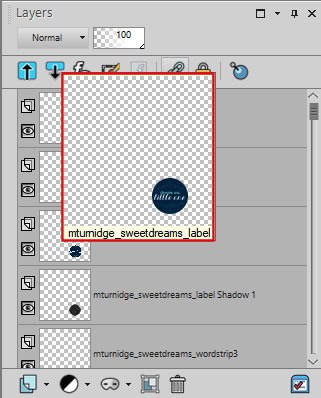
Вы также можете настроить размер миниатюры подсказки. Перейдите в Файл > Настройки > Общие настройки программы > Палитры и отрегулируйте размер
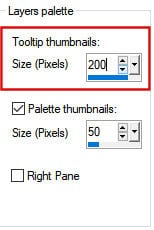
. Вы можете увеличить это значение до 250 пикселей. Это даст вам такую подсказку:
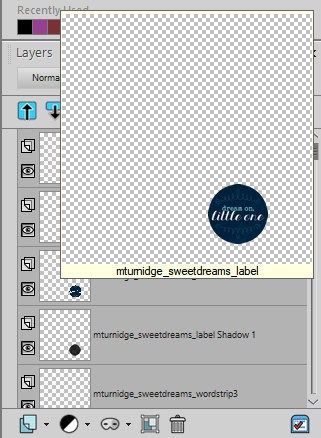
Поскольку она появится только тогда, когда вы целенаправленно наведете курсор на слой, она не займет слишком много места.
Миниатюры
Начиная с версии X, Corel добавил миниатюру для каждого слоя. Это может быть удобно для навигации по слоям бумаги, украшениям, тексту, корректирующим слоям и тому подобному. Вы получаете быстрый просмотр содержимого этих слоев, даже если у вас нет подробностей. Однако эти миниатюры занимают много места. Если вам удобно работать только с названиями слоев, вы можете полностью удалить эти миниатюры. Вы можете перейти в Файл > Настройки > Общие настройки программы > Палитры и справа просто снять флажок Миниатюры палитры .
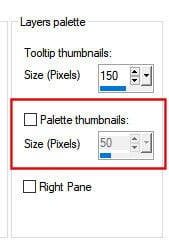
Это даст вам палитру Слои, которая будет выглядеть следующим образом:
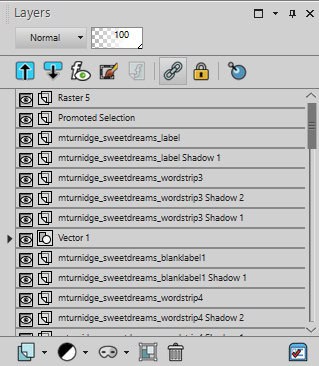
Вы можете комбинировать «без эскиза» с миниатюрой всплывающей подсказки и все равно находите его подходящим для вас форматом.
Вместо полного удаления миниатюр можно уменьшить их размер. Оставьте галочкой миниатюры Палитра и измените Размер Размер (Пиксели) на подходящее вам значение.
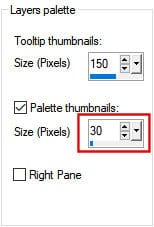
Конечно, вы также можете установить значение выше 50 пикселей по умолчанию, если хотите, но это компромисс, поскольку это также означает, что одновременно будет отображаться меньше слоев.
Правая панель
Когда Corel добавлял миниатюры к отдельным слоям, он также удалял правую панель. Компоненты из этой панели ( «Непрозрачность», «Набор ссылок», «Режим наложения», «Блокировка прозрачности» ) теперь отображаются в верхней части палитры и будут меняться в зависимости от того, какой слой активен. Но если вы хотите видеть эти параметры непосредственно на слое, вы можете включить эту правую панель. Перейдите в Файл > Настройки > Общие настройки программы… > Палитры , и вы можете просто проверить Правую панель .
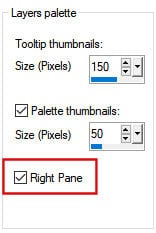
После этого ваша палитра будет выглядеть следующим образом: всегда доступны режимы Непрозрачность и Наложение, а также значки для Связь и Прозрачность.lock появится по мере необходимости.
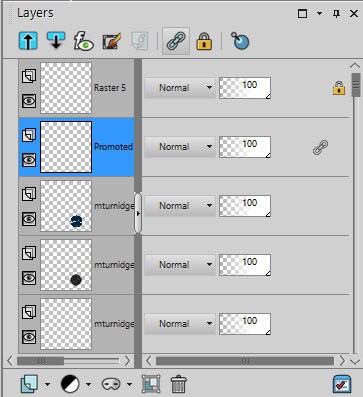
Если вы никогда не использовали правую панель, возможно, она не покажется вам слишком полезной, но выбор всегда за вами.
Дальнейшая настройка
Наконец, у вас есть немного места вверху и внизу палитры Слои для добавления некоторых команд, которые вы планируете использовать часто, или даже некоторых связанных скриптов. Например, если вы хотите добавить в палитру команду Повторить, перейдите в Вид > Настроить, выберите категорию Редактировать и выберите Повторить .
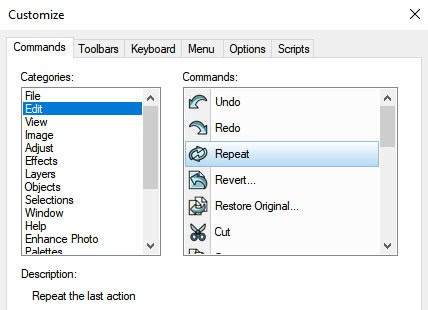
Нажмите на него и перетащите на верх (или низ) палитры Слои.
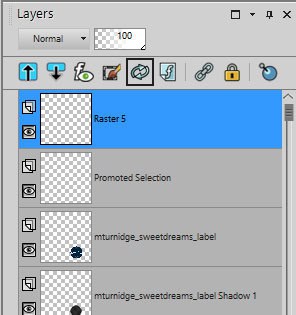
Теперь эта команда у вас под рукой. Это очень удобно для любой команды, которую вы будете часто использовать на слоях.
Заключение
В конечном счете, не существует одной «лучшей» настройки для палитры Слои;только тот, который лучше всего подходит вам. Независимо от того, предпочитаете ли вы большие миниатюры, полное отсутствие миниатюр, плавающую палитру или полностью развернутый вид, каждая настройка — это просто способ уменьшить трудности в рабочем процессе. Попробуйте несколько комбинаций, настраивайте их по ходу дела и не стесняйтесь менять что-то позже. В конце концов, ваше рабочее пространство должно подстраиваться под вас, а не наоборот.