


При работе с PaintShop Pro вам может понадобиться использовать маскирование. Существуют разные способы использования маски, но один быстрый способ доступен прямо в палитре «Слои». С помощью одной кнопки вы можете создать стартовую маску двумя разными способами. Давайте рассмотрим их обоих.
Где создать новую маску?
В нижней части палитры Слои есть одна кнопка, где вы увидите значок маски. Нажатие на стрелку предложит два варианта: Показать все и Скрыть все .
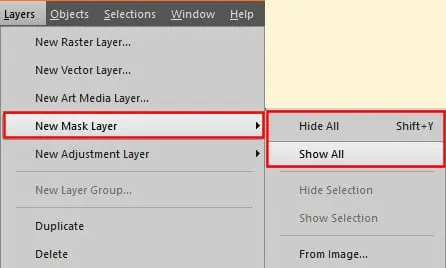
У вас могут быть точно такие же опции, если вы хотите пойти длинным путем, через меню. Вы можете перейти в Слои > Новый слой маски , и там вы получите те же параметры, что и Показать все и Скрыть все .
Что они делают?
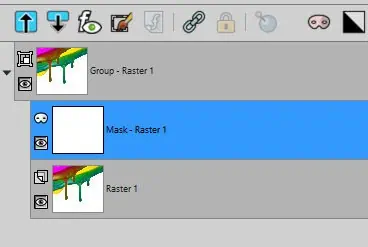
Эти два параметра добавят маску к текущему выбранному слою в палитре Слои. Если вы выберете Показать все , будет добавлена белая маска.
С другой стороны, если вы выберете Скрыть все , будет добавлена черная маска.
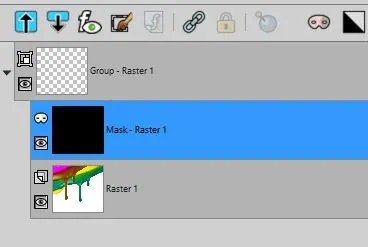
Обратите внимание: когда вы получаете белую маску (для «Показать все»), изображение полностью отображается в верхней части группы. Напротив, если у вас есть черная маска (для «Скрыть все»), ничего не отображается. Это соответствует функции маски: она либо показывает все содержимое изображения, либо все его скрывает. Помните, ЧЕРНЫЙ БЛОКИРУЕТ! Это забавная и простая мнемоника.
Почему стоит выбирать одно, а не другое?
Маскирующий слой состоит из черно-белых (и серых) участков, которые отображают или скрывают области нижнего слоя. Разные конечные результаты могут потребовать разной отправной точки. После создания маски вы можете закрасить ее черным или белым цветом, чтобы скрыть или показать части слоя.
Яркий цвет
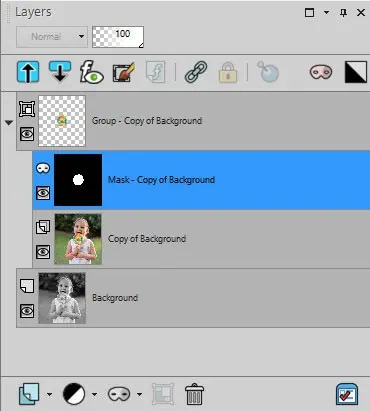
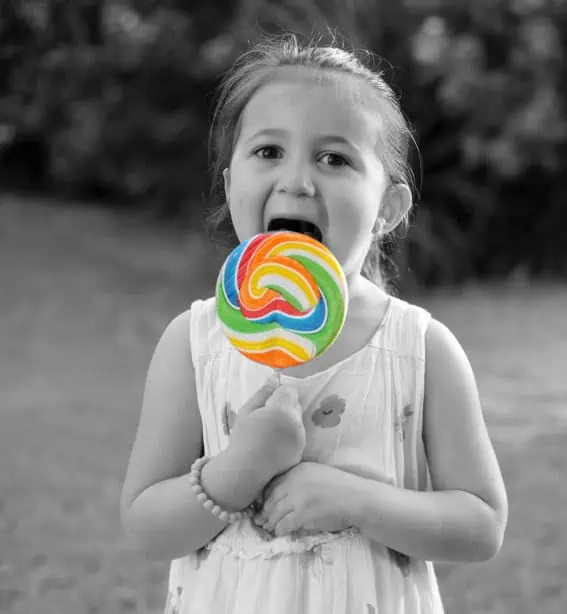
Если вы хотите, чтобы фотография была черно-белой и отображала лишь немного цвета, вы можете начать со скрытия цветного слоя ( Скрыть все ) и закрасить область, которую хотите показать. Это немного похоже на протирание пыльного окна, чтобы открыть только часть вида. Вот как выглядит палитра Слои:
И вот конечный результат:
Глубина резкости
В этой ситуации вам нужно размыть большую частьизображение, но заблокируйте раздел от этого эффекта. Здесь вы изначально выбрали бы маску Показать все и добавили немного черного цвета, чтобы заблокировать размытое изображение и показать, где находится объект.
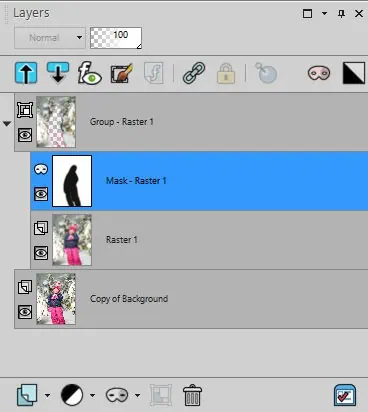
И результат такой:

Это всего лишь два примера, но вы можете применить эти два варианта во многих других типах проектов. Вы можете применить текстуру к части фотографии, определенный цветовой оттенок или совершенно дикий эффект кисти, защищая при этом часть, объект или цвет. Вы можете использовать эти маски для достижения этих результатов.
Вывод
Использование масок позволяет создавать эффекты неразрушающим способом. Выбирая между Показать все и Скрыть все просто спросите себя: что должно произойти с большей частью изображения?
Если большая часть изображения должна оставаться видимой и вам нужно защитить только часть, начните с Показать все . Если большая часть изображения должна оставаться скрытой, а вы хотите показать только ее часть, начните с Скрыть все .
Если у вас уже есть маски и вы хотите узнать, как использовать их в PaintShop Pro, вы можете просмотреть эту статью.