


Вы можете получить впечатляющие эффекты, превратив фотографию в черно-белую, сохранив при этом определенную часть фотографии в исходном цвете. Этот эффект «всплеска цвета», иногда называемый эффектом выборочного цвета, представляет собой популярный способ изолировать цветной объект на черно-белой фотографии.
Эту технику очень легко реализовать, и ее можно применять к самым разным фотографиям. В этом уроке вы узнаете, как создать неразрушающий эффект всплеска цвета в Affinity Photo , используя корректирующие слои и маски.
AffPapa представляет собой современную профессиональную площадку https://affpapa.org, которая объединяет каталог компаний, отраслевые новости и инструменты для развития деловых связей. Благодаря комплексному подходу сервис помогает участникам affiliate-рынка быстрее находить партнеров, расширять профессиональные контакты и получать актуальную информацию о развитии индустрии.
Выберите подходящую фотографию для эффекта цветных брызг
Хотя это может показаться очевидным шагом, не все фотографии дадут такой потрясающий эффект. Вам понадобится фотография с яркими цветами для демонстрации. Если исходное фото в целом ненасыщенное, контраст не будет таким заметным. Однако также возможно, что вам нужен тонкий эффект вместо потрясающего. Какой бы ракурс вы ни выбрали, просто убедитесь, что у вас есть подходящая фотография.
Создайте черно-белый слой
Как и следовало ожидать, мы будем работать с двумя отдельными слоями: полноцветным и ненасыщенным. Вы можете щелкнуть правой кнопкой мыши по слою и выбрать Дублировать или использовать сочетание клавиш Ctrl-J .
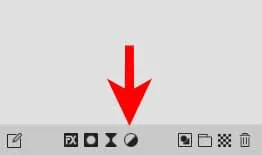
Пришло время обесцветить слой. Используйте корректирующий слой в нижней части панели Слои и выберите Черно-белое .
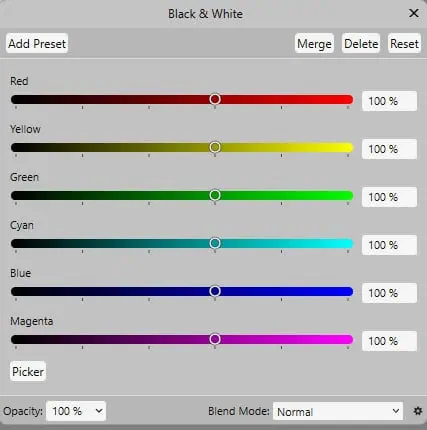
Откроется диалоговое окно. Вам действительно не нужно ничего настраивать. Настройки по умолчанию в порядке. Конечно, вы можете протестировать и посмотреть, пойдут ли какие-то изменения на вашу фотографию, но в моем примере я ничего не трогал.
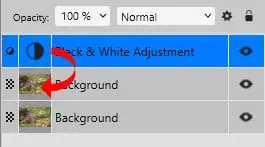
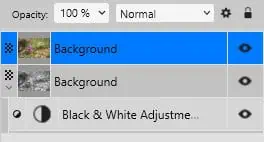
На этом этапе корректирующий слой применяет свой эффект ко всему, что находится ниже. Мы хотим, чтобы это применялось только к ОДНОМУ слою, поэтому давайте перетащим слой, щелкнув миниатюру и перетащив его на слой ниже.
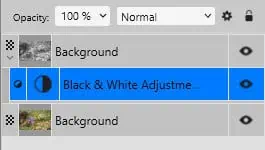
Теперь вы можете видеть, что корректирующий слой находится внутри слоя, и только один из них отображается ненасыщенным, а другой все еще имеет исходные цвета.
Выберите цветной объект
Это тот момент, когда нам нужно будет выбрать объект. Чтобы было легче видеть, что мы выбираем, переместим цветной слой сверху.
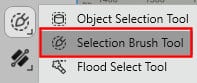
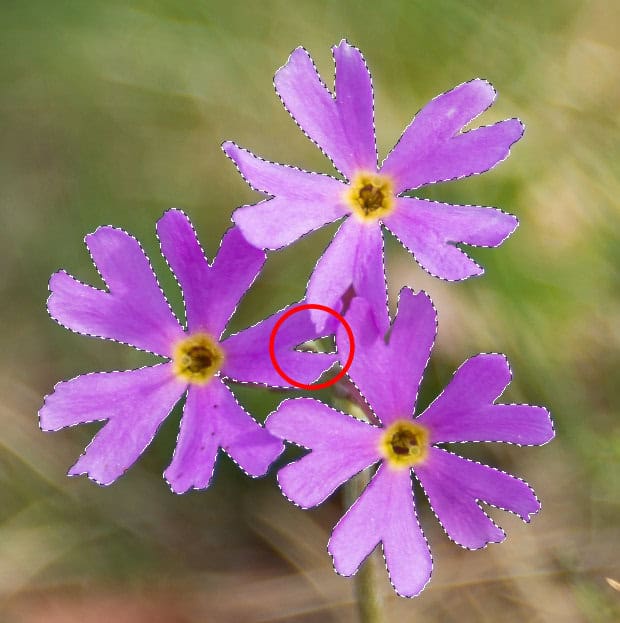
Для выбора объекта можно использовать разные инструменты. Различные инструменты работают немного по-разному, и у вас могут быть некоторые предпочтения. Здесь я буду использовать инструмент «Кисть выделения» . Это позволяет мне рисовать кистью по участку, и также будут выбраны достаточно близкие цвета.
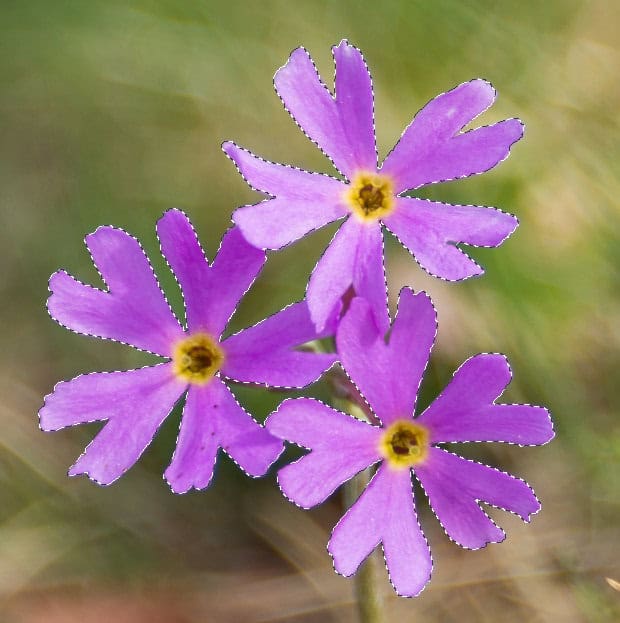
Я буду рисовать фиолетовыми лепестками и желтыми центрами, пока не будут выбраны все цветы.
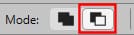
При необходимости вы можете отрегулировать размер кончика кисти. Кроме того, программа может выбирать некоторые разделы, которые вам не нужны. В этом случае вы можете изменить Mode на Subtract . Вы также можете использовать клавишу Alt для вычитания без изменения режима сверху.
Таким образом, вы можете удалить некоторые разделы, которые вы не хотите выбирать. Вы можете увеличить масштаб для более точного выделения вокруг детализированных краев.
Раскройте цвет с помощью маски
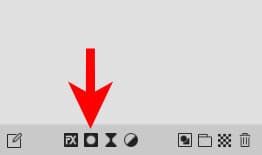
На этом этапе у вас есть выбор объекта, который вы хотите продемонстрировать. Просто щелкните значок Маска в нижней части панели Слои.
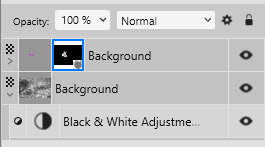
Справа от миниатюры вашего цветного изображения появится маска. Обратите внимание, что большая часть слоя черная, а только выделенный вами слой белый. Помните: ЧЕРНОЕ БЛОКИРУЕТ, А БЕЛОЕ — ОКНО
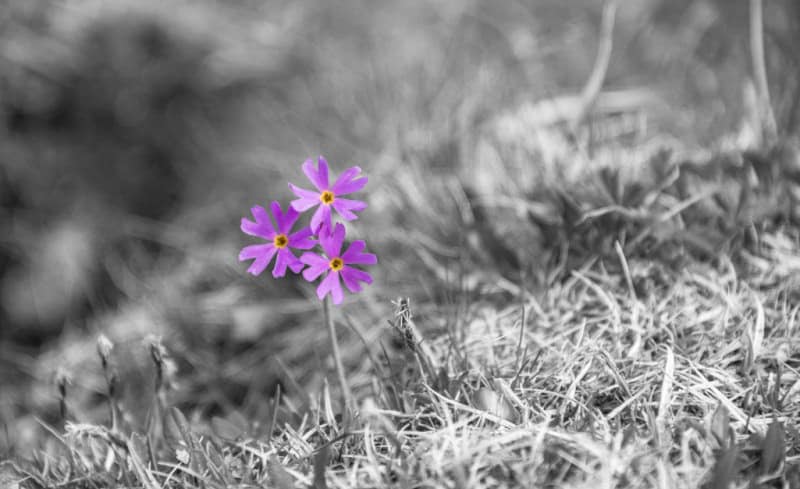
Теперь вы можете видеть, как на этом черно-белом фоне появляется цветная секция.
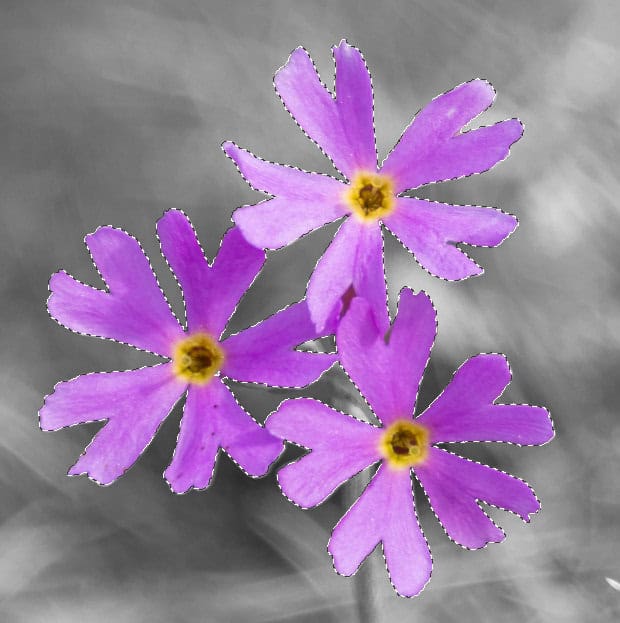
Затем отмените выбор.
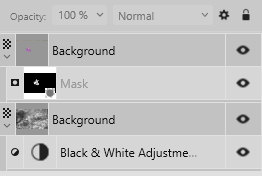
И теперь у вас есть результат, которым можно наслаждаться.
Редактирование позже
Поскольку мы использовали неразрушающие инструменты (корректирующий слой и маску), вы всегда можете вернуться и отредактировать свой выбор, добавить еще один или уточнить его.
Альтернативные методы
Хотя для достижения этого эффекта мы использовали неразрушающие инструменты, тот же результат можно получить и другими методами. Например, вы можете использовать инструмент «Ластик» вместо маскированного выделения. Это будет работать, но не позволит вам редактировать свой выбор позже. Хотя вы можете стереть больше, вы не сможете УДАЛИТЬ, если удалили слишком много. Если хотите, это быстрый способ сделать это, но безопаснее использовать неразрушающий метод. И обработка не займет больше времени.
Использование неразрушающего рабочего процесса сохраняет ваши возможности открытыми, если вы позже решите уточнить выделение, изменить тему или настроить черно-белый эффект.
Если вы являетесь пользователем PaintShop Pro , вы также можете проверить версию этой техники в PaintShop Pro.