
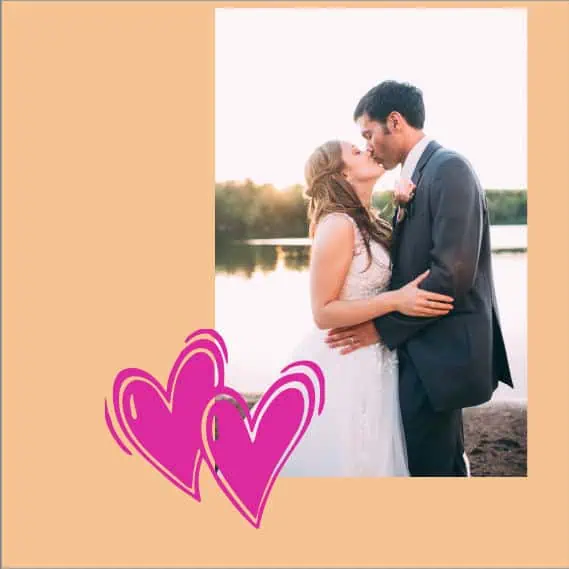

Несколько лет назад я показал, как создать этот эффект в PaintShop Pro. Поскольку Affinity использует разные инструменты и параметры, давайте посмотрим, как воссоздать эти реалистичные промежутки при письме или штамповке на нескольких поверхностях.
Как вы могли заметить, всякий раз, когда вы пишете, рисуете или штампуете на многослойных элементах, часто остается тонкая область, где чернила не достигают поверхности. Это создает пробел в дизайне, и это определенный момент реализма, который вы должны учитывать.
Давайте начнем
Предположим, у нас есть красивый дизайн, и мы хотим разместить его в углу фотографии, перекрывая край. Это распространенная схема в традиционном скрапбукинге на бумаге, поэтому мы ее повторим. Этот дизайн может быть нарисован от руки, но это также может быть отпечаток кисти, дингбат или однослойный элемент, имитирующий штамповку.
Здесь я использовал дингбат из шрифта, так что это был текстовый слой. Важно преобразовать этот слой в растр, щелкнув правой кнопкой мыши по слою и выбрав «Растеризовать». Итак, если вы использовали команду «Поместить», у вас будет слой изображения. Если вы использовали предустановленную форму, у вас будет слой «Кривые». Что бы у вас ни было, убедитесь, что оно растрировано!
Сгруппируйте слои вместе
Поскольку небольшой зазор будет определяться расположением фотографии и штампованного элемента, их следует связать вместе. Это позволит вам переместить их в другое место вашего проекта, не нарушая их относительного выравнивания.
Выделите оба слоя, щелкните правой кнопкой мыши и Сгруппируйте . Убедитесь, что вы выбрали верхний слой, если хотите переместить оба слоя!
Выделите область для пробела
В Affinity нет прямого способа добавлять или вычитать выделенные области на основе непрозрачности. По этой причине нам придется использовать небольшой обходной путь, чтобы «обмануть» программу. Выделите область фотографии (щелкните миниатюру, удерживая клавишу Ctrl), добавьте новый растровый слой и залейте его черным цветом. Это будет просто временный слой.
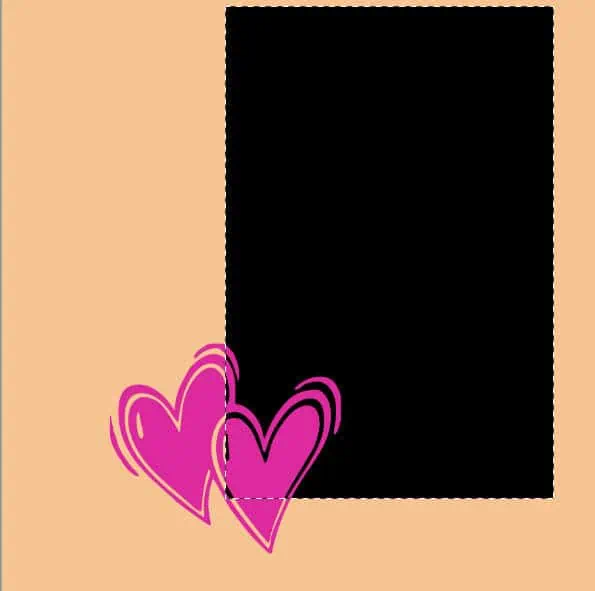
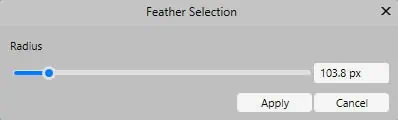
Добавьте растушевку с помощью Pixel > Выбор пикселей > Перо . К сожалению, вы не сможете представить себе, куда дойдет оперение. В моем примере в проекте размером 3600×3600 пикселей я установил значение около 100 пикселей.
Если вам нужно увидеть, как далеко заходит растушевка, активируйте инструмент Переместить. Это создаст ограничивающую рамку вокруг растушеванного выделения, давая вам представление о том, как далеко оно зашло.
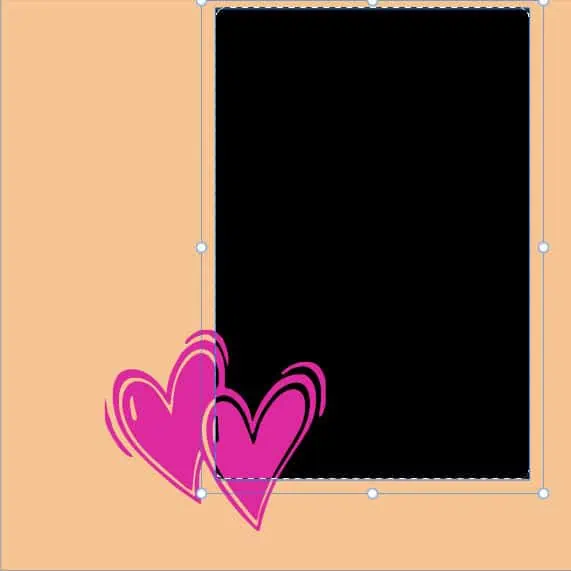
Поскольку вы хотите удалить только края ВНЕ этого верхнего слоя, давайте удалим его. Используя инструмент Flood Select, выберите режим Subtract
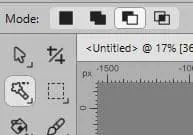
Полученное выделение будет буквально невидимым. Никаких «марширующих муравьев» не будет, но этот выбор все еще есть. На этом этапе вы можете скрыть этот черный слой и активировать слой с рисунком, штампом или письмом.
Нажмите клавишу «Удалить» на клавиатуре. Отмените выбор.
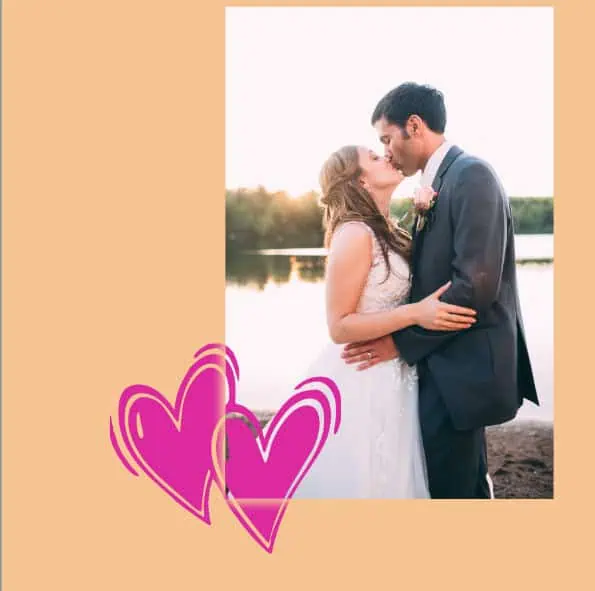
Если вам нужен более выраженный эффект, вы можете нажать Удалить несколько раз. С другой стороны, если вы хотите чего-то более тонкого, вы можете стереть мягкую кисть Ластик вместо клавиши Удалить.
Завершение проекта
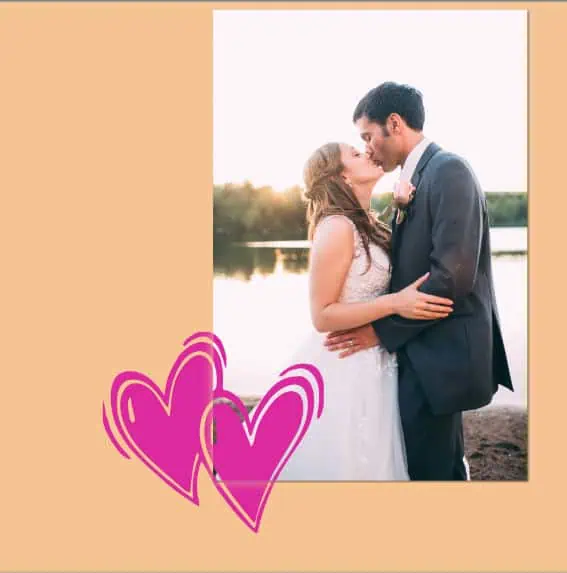
Теперь, когда у вас есть возможность создать иллюзию того, что рисунок не печатается равномерно на двух поверхностях, пришло время добавить эффект объема на фотографию. Мы можем просто добавить эту тень в качестве эффекта слоя, как мы обычно делаем с любой фотографией.
Заключение
Эта маленькая деталь на первый взгляд может показаться незначительной, но она может существенно повысить реалистичность ваших проектов. Когда письмо, штамповка или рисунок перекрывают разные поверхности, эти крошечные перерывы помогают имитировать то, что произойдет в реальной жизни, и не позволяют дизайну выглядеть так, будто его просто наклеили поверх.
Хотя для создания этого эффекта Affinity требуется несколько дополнительных шагов, результат стоит затраченных усилий. Как только вы освоитесь с процессом, вы сможете добавлять тонкий реализм к заголовкам, дневникам, манере письма, штампам и другим декоративным элементам во всех ваших проектах.
Если вы также являетесь пользователем PaintShop Pro, вас может заинтересовать мое предыдущее руководство «Написание на разных поверхностях», где того же эффекта можно добиться, используя другой рабочий процесс. Это отличный пример того, как две программы могут достичь одного и того же результата, используя совершенно разные инструменты.