

Большинство графических программ используют одни и те же основные шаги для добавления элемента или фотографии в проект. Но в Affinity есть и другие методы и у каждого есть свои преимущества и неудобства. Давайте посмотрим на три различных метода, которые вы можете попробовать.
Копировать и вставить
Вероятно, это метод по умолчанию, доступный в любой графической программе. Вы откроете нужный файл с помощью Файл > Откройте и перейдите к нужному элементу или изображению. Как только он откроется, вы скопируете его с помощью Edit > Копировать (или Ctrl-C ). Перейдите в свой проект и вставьте его с помощью Edit > Вставить > Вставить (или Ctrl-V ).
На этом этапе элемент будет добавлен в ваш проект над слоем, который был активен при вставке. На панели Слои этот элемент будет находиться на слое Пиксель. Это позволяет вам манипулировать им в дальнейшем с помощью различных инструментов.
Плюсы : этот метод чрезвычайно прост и, вероятно, является первым, который примет к рассмотрению любой пользователь. Полученный слой Pixel позволяет вам манипулировать им дальше без каких-либо дополнительных действий.
Минусы : у вас просто останется лишнее изображение, которое вам придется закрыть. Кроме того, элемент обычно размещается в верхнем левом углу, поэтому вам придется переместить его в нужное место (вероятно, он вам не понадобится в этом углу). Это минимальные неудобства.
Перетаскивание
Некоторые программы, включая Affinity, позволяют перетаскивать файл непосредственно из файлового браузера (Windows Explorer или Mac Finder) на холст. Вероятно, это проще, если у вас есть файловый браузер и Affinity одновременно, но в остальном все работает нормально.
Для этого метода вам просто потребуется щелкнуть элемент или изображение, которое вы хотите скопировать, и перетащить его на холст в Affinity. Куда бы вы ни перетащили курсор, там и окажется элемент или изображение. Размер элемента будет соответствовать исходному размеру. Этим новым дополнением к панели «Слои» будет слой изображения, свойства которого отличаются от слоя пикселей, который вы получаете при использовании базового метода копирования/вставки.
Плюсы : довольно быстро. Вы можете выбрать, куда «поместить» элемент, вместо того, чтобы перемещать его вручную, поскольку по умолчанию он находится в определенном месте, которое вам не нужно.
Минусы : слой представляет собой слой Image. Само по себе это может не быть проблемой, но вам потребуется растрировать его, если вы хотите напрямую манипулировать им с помощью инструментов на основе пикселей. Вы также можете застрять, если активный проект не тот, в который вы хотите поместить изображение.
Place
Команда Place является командой по умолчанию в студии Layout, но вы можете добавить ее в любую другую студию, если используете ее часто. Если его нет в ваших инструментах, вы можете получить к нему доступ с помощью Файл > Место . Это позволит вам перейти к элементу или изображению, которое вы хотите выбрать. Вы можете использовать файлы любого типа, будь то файлы jpg, png или даже bmp.
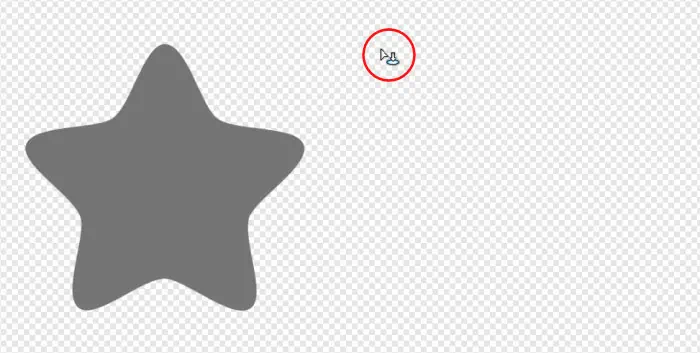
Как только вы выберете файл, вы вернетесь к своему проекту, и курсор изменится на стрелку вниз с овалом, указывающую, что вы будете что-то «размещать». Когда курсор изменится, поместите его в верхний левый угол нужного места. Если вы хотите заменить заполнитель, вы можете использовать его как руководство к тому, с чего начать.
Затем перетащите элемент вправо вниз, пока элемент не достигнет нужного размера.
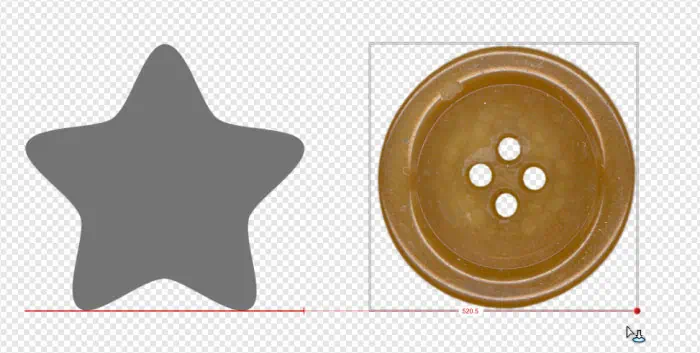
Элемент или изображение будет добавлено пропорционально, даже если вы слишком сильно перетащите курсор в одном направлении. Полученный элемент станет слоем изображения на панели Слои.
Если вы выберете более одного изображения для размещения на холсте, вы увидите открытую целую панель со списком каждого изображения, которое нужно добавить. Как только вы добавляете одно изображение, следующее выбирается и готово к размещению, и так далее, пока все изображения не окажутся на вашем холсте.
Одна из текущих «проблем» (начиная с версии 3. 2. 3) заключается в том, что если текущий активный слой является слоем Text, то команда Place из File > Меню Place принимает только текстовые файлы, а не изображения. Если это произойдет с вами, выберите другой слой, прежде чем переходить к Файл > Место . Однако, если вы поместите значок Place в свои инструменты, вы вообще избежите этой проблемы.
Плюсы : вы можете разместить элемент или изображение в любом месте холста, а также выбрать его размер. Вы также можете последовательно разместить несколько изображений без необходимости каждый раз возвращаться к источнику. Вы также можете изменить размер элемента дальше, если вы начали с малого, и он не исказится. Конечно, это будет работать только до исходного размера изображения.
Минусы : если вам нужно дополнительно манипулировать изображением с помощью пиксельных инструментов, вам нужно будет сначала его растеризовать.
Ещё немного
В Affinity есть команда, позволяющая заменить один элемент на другой. Вы можете найти это в разделе Документ > Диспетчер ресурсов… Эта команда заменит выбранный элемент другим, к которому вы перейдете и выберете. Этот метод будет работать только в том случае, если элемент, который вы хотите заменить, является слоем Image. Если это слой Pixel или слой любого другого типа, он не будет работать.
Какая польза от этой команды? Если у вас есть макет с 25 отдельными синими кнопками, расположенными в форме звезды, и вы хотите заменить их все ромашками, команда Replace сделает это за вас всего за пару кликов. Представьте, что вы сохранили себе 24 повторения одних и тех же шагов!
С другой стороны, как часто нужно заменять несколько элементов одним и тем же? Если вы работаете над документом (вероятно, в студии макетирования), возможно, вам захочется заменить старый логотип новым на всех 50 страницах. Однако в большинстве проектов альбомов для вырезок вам потребуются некоторые уникальные элементы, а не ряд идентичных. Для этой цели команда «Заменить» не особо экономит время.
Какой метод выбрать?
Многие новички считают, что слой Image всегда должен быть растеризован, поскольку он отличается от слоя Pixel. На самом деле сохранение слоя Image часто является преимуществом. Растеризуйте только тогда, когда вам нужны инструменты редактирования пикселей, такие как Кисть, Ластик, Клонирующая кисть или другие команды, для которых требуется слой Пиксель.
Как и в большинстве случаев в цифровом дизайне, не существует единственного «правильного» пути; только тот способ, который лучше всего подходит для вашего текущего проекта.
Если вам просто нужно быстро получить вдохновляющее изображение из веб-браузера или отдельного открытого холста, традиционный метод Копировать и вставить — ваш лучший друг. Если фоновые документы и папки с элементами уже открыты на экране вашего компьютера, Перетаскивание их прямо на холст сэкономит вам много времени и кликов.
Но если вы создаете сложные шаблоны, организуете большое количество фотографий одновременно или хотите, чтобы ваша графика не разрушалась и масштабировалась, намеренное переключение на команду Place — это настоящий переломный момент.
Попробуйте каждый метод в своем следующем макете и посмотрите, какой из них соответствует вашему творческому ритму!