
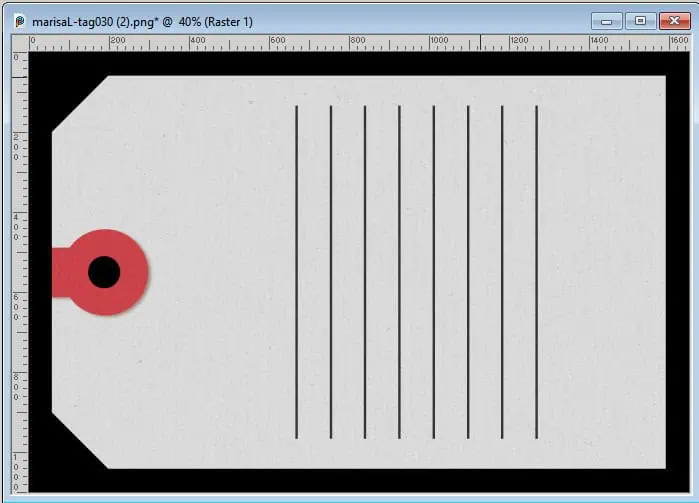

Если вы хотите порвать один край бумаги или разорвать фотографию пополам, вам нужно создать неровную рамку, чтобы имитировать разрыв. Это очень простая техника, которую можно создать вручную, хотя существуют инструменты, позволяющие сделать ее быстрее. Давайте посмотрим, как можно порвать любую фотографию или бумагу с помощью PaintShop Pro.
Начало работы
Начнем с простого тега. Я поставил черный фон, чтобы вам было лучше видно. Обычно эти бирки имеют аккуратные края, но почему бы не добавить надрыв внизу?
Если слой представляет собой Background , щелкните его правой кнопкой мыши и Promote Background . Это может быть необходимо, если вы используете фотографию или полноразмерную бумагу. В этом нет необходимости, если вы используете элемент png.
Удаление лишнего
Давайте активируем инструмент Ластик со следующими настройками:

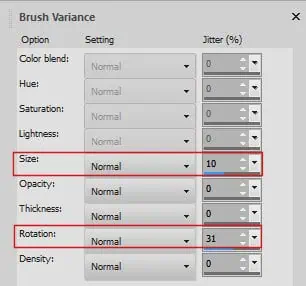
Затем откройте палитру Brush Variance (F11) и установите Размер дрожания примерно до 10–15, а Вращение до 25+. Убедитесь, что для параметра Настройка установлено значение Нормальный для всех этих параметров.
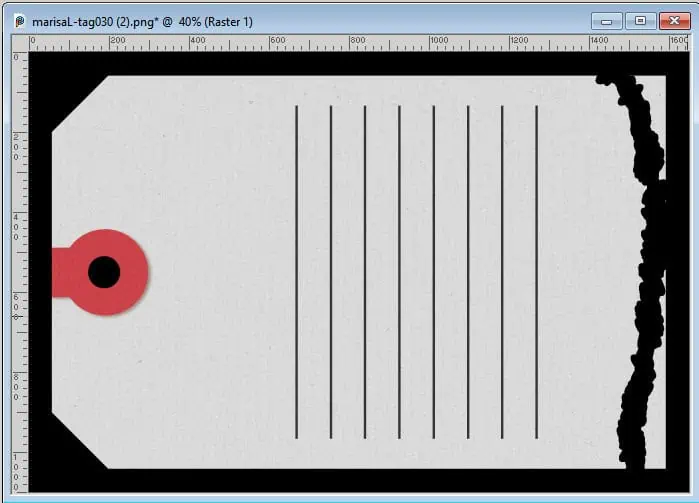
Теперь мы можем ровно (или неровно) провести «линию» по краю метки.
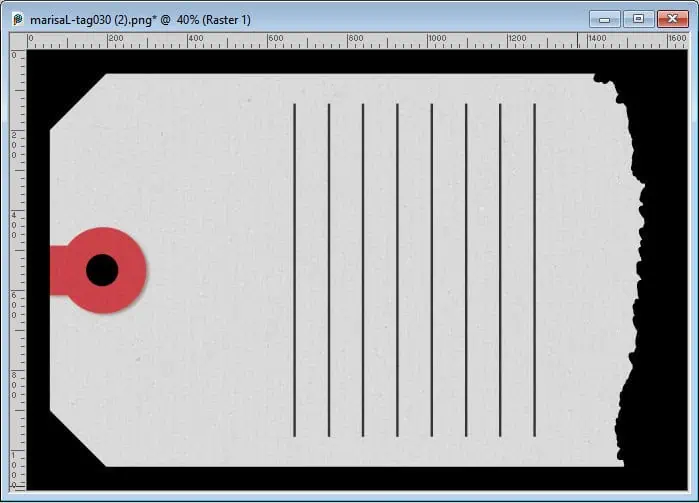
Мы могли бы использовать тот же инструмент Ластик, чтобы удалить все, что должно отвалиться. Вы также можете использовать инструмент выбора от руки и удалить этот раздел.
Добавьте слой рваной бумаги
Давайте добавим новый растровый слой и переместим его под изображение/фото.
Пришло время активировать инструмент Кисть с такими же настройками, как и для Ластик . Цвет подберем нейтральный по толщине бумаги. Это может быть белый, серый, бежевый, в зависимости от вашего проекта.
Теперь рисуем по краю среза. Это даст очень неровную границу, чего мы и хотим.
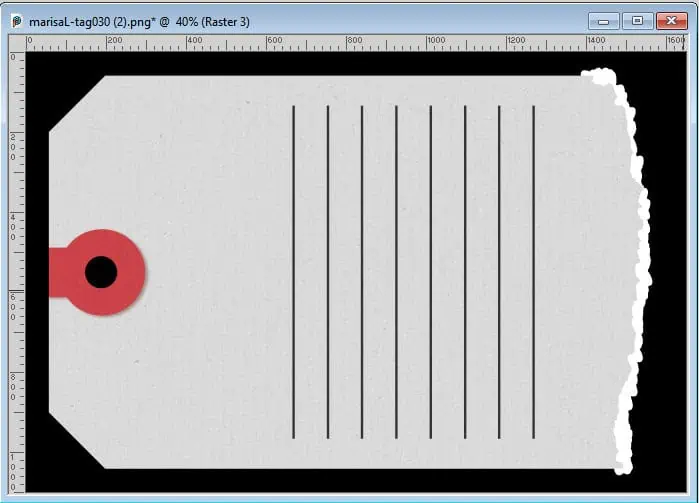
Поскольку мы начали с бирки с прямыми краями, этот слой бумажных волокон необходимо обрезать. Мы можем сделать это, выделив прямоугольное выделение и удалив лишнее.
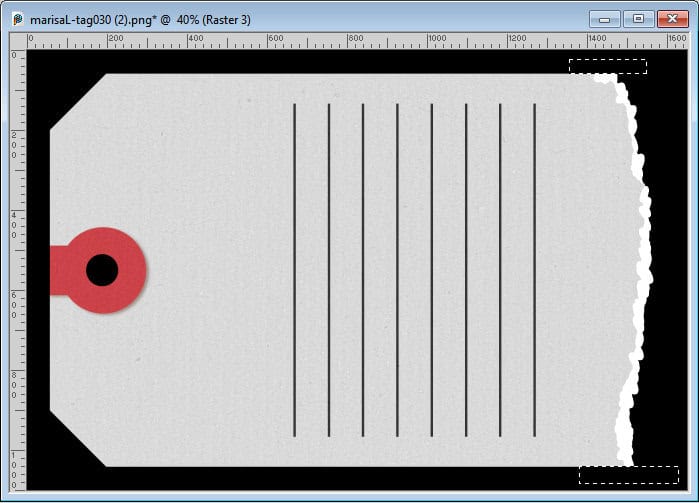
Если бы мы начали с фотографии или бумаги, доходящей до краев изображения, этот шаг был бы излишним.
Поскольку бумага порвана, нам нужно добавить ей текстуру. Мы можем сделать это с помощью некоторого шума. Отрегулируйте количество шума по своему усмотрению.
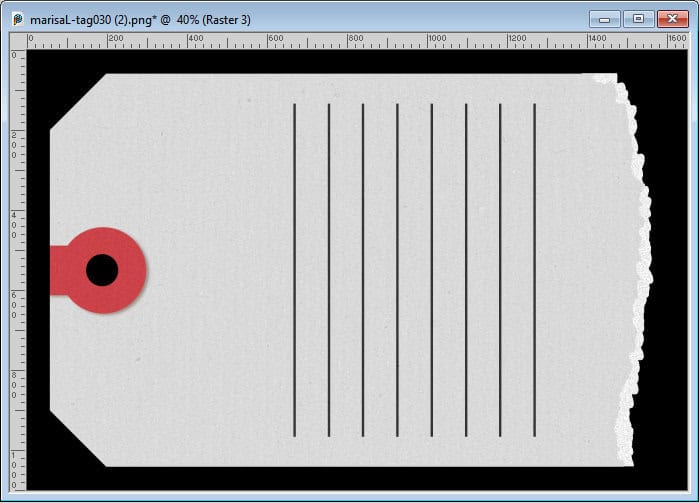
Теперь мы можем объединить слои тега и порванного края.
Разрыв посередине
Бывают случаи, когда хочется разорвать изображение, но сохранить обе стороны. Используемые инструменты будут те же, но процесс будет немного отличаться. Давайте посмотрим, как можно порвать этот веселый листок бумаги.
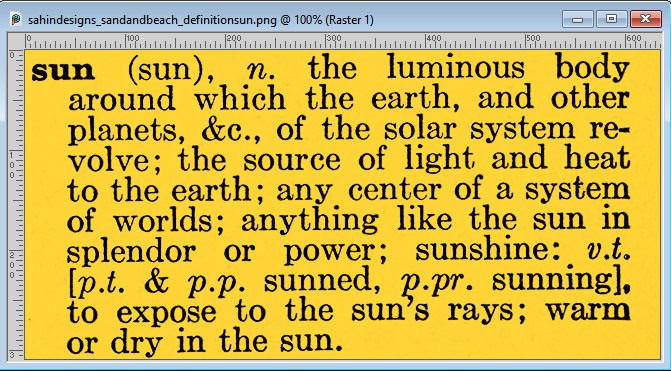
Поскольку обе стороны элемента будут сохранены, нам следует удалить лишь небольшой участок посередине. В этом примере я уменьшил размер кисти «Ластик» до 5 и уменьшил дрожание размера палитры «Дисперсия кисти» до 0. Теперь я могу «нарисовать» разрыв посередине.
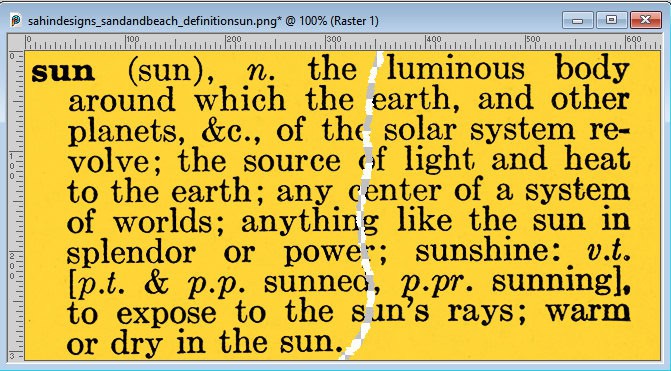
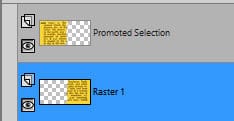
Каждую сторону нужно разделить на отдельные слои. Используя Волшебную палочку , установите режим Непрозрачность и установите флажок Смежный, щелкните одну сторону бумаги, а в палитре Слои щелкните правой кнопкой мыши и Перенесите выделение на слой . Затем повторно активируйте исходный слой с обеих сторон и нажмите «Удалить». На данный момент у вас есть две детали на двух разных слоях.
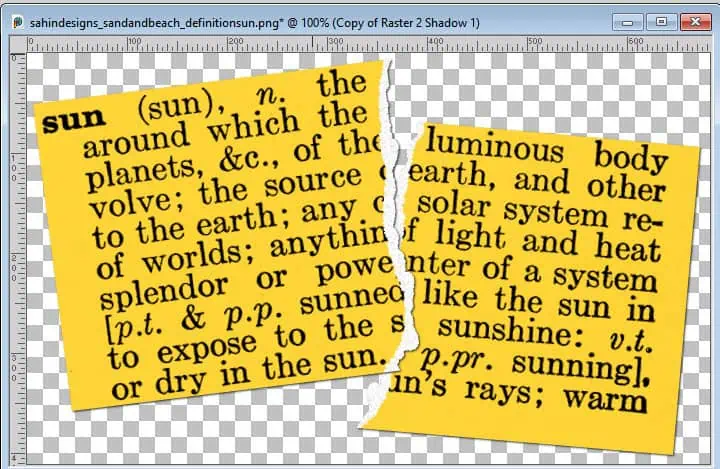
Теперь те же шаги, что показаны выше, будут повторены для каждой половины листа.
Предупреждение для пользователей версий X7–2022
Если вы используете версию PaintShop Pro между X7 и 2022, вы заметите странность с колебанием размера в палитре Brush Variance. В приведенных выше инструкциях мы использовали джиттер 10–15, но это дало бы вам необычно большой вырез (или браширование). Для вашей конкретной версии PSP вам необходимо оставить это значение равным 0. Даже небольшое значение 1 приведет к нежелательным большим изменениям кончика кисти.
Вывод
Рваные края — всего лишь один из способов добавить реалистичности вашим цифровым проектам. Мелкие детали, такие как скрученная бумага, загнутые углы, сшитые края или текстурированные тени, могут сделать даже простые макеты более тактильными и сделанными вручную. Как только вы начнете искать вдохновение на настоящей бумаге и фотографиях, вы обнаружите бесчисленное множество мелких недостатков, которые на удивление легко воссоздать в PaintShop Pro.