
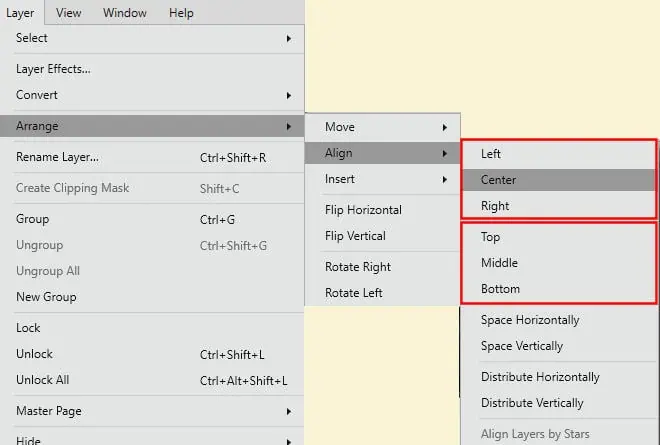

При работе с несколькими похожими элементами обычно требуется, чтобы они были выровнены или расположены равномерно. Вам не придется выполнять какие-либо математические расчеты, поскольку в Affinity есть для этого команды. Он сделает всю работу за вас. Он может выравнивать объекты, равномерно располагать их или распределять. Давайте рассмотрим каждую функцию.
Где эти повеления?
Все эти команды выравнивания вы найдете в разделе Слой > Упорядочить > Выровнять . Оттуда вы увидите несколько групп команд.
Начнем с набора из четырех пуговиц. Они разных размеров.
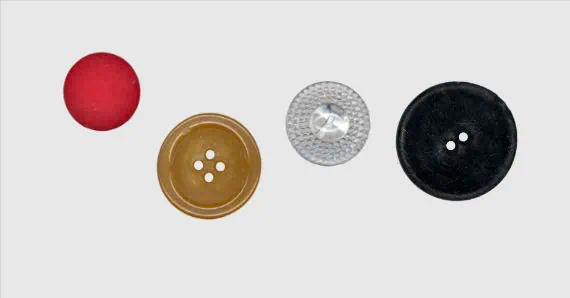
Команды для выравнивания элементов
Если мы выберем Выровнять > Влево все кнопки сместятся влево, и их края выровняются. Интересно, что он будет совмещен только с одним выбранным элементом, который находится крайним слева, независимо от того, где находится край изображения.

Если мы выберем Центр , все кнопки выровняются по центру. 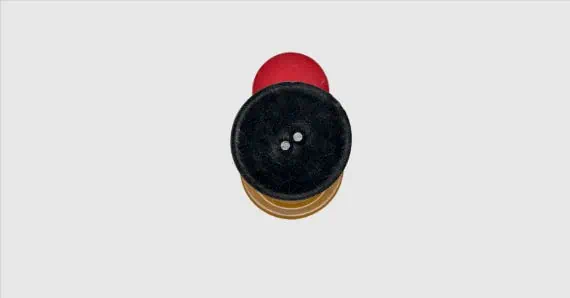
И да, опция «центр» относится к горизонтальному центру. Это в центре холста? Возможно, это так. Давайте быть уверенными. Давайте использовать только три кнопки и не выбирать черную справа.
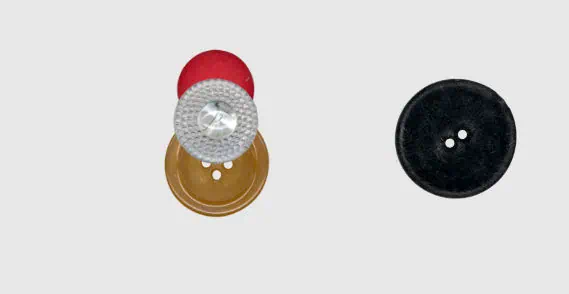
Он выровнен по центру ширины трех выбранных объектов.
Если вы используете параметры Верх, Средний, или Низ, объекты будут выровнены по вертикали. Если вы выберете Top , верх всех элементов будет выровнен. Выбор Bottom выровняет нижнюю часть каждого объекта. И, конечно же, для параметра Средний выравнивание будет осуществляться по центру каждого элемента.
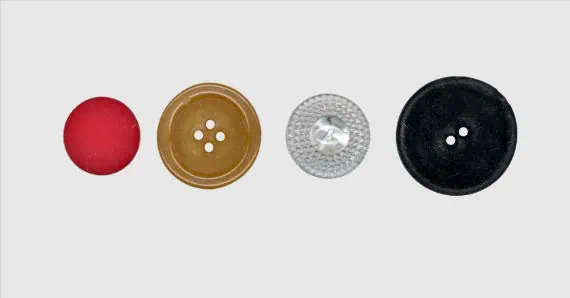
Давайте разнесем эти элементы
В том же подменю Align у вас есть Space Horizontally и Space Vertically .
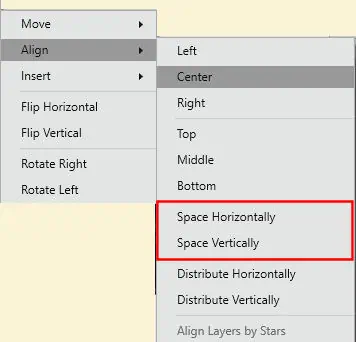
Эта команда не требует пояснений: система создаст равномерное расстояние между каждым из выбранных элементов. Давайте применим это к нашим кнопкам и расположим их по горизонтали.
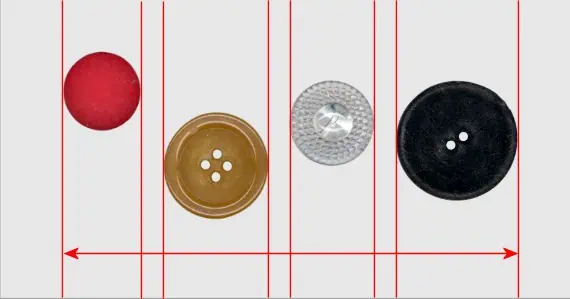
Пространства между объектами будут одинаковыми, но объекты на каждом конце не будут перемещаться. Фактически, их внешние края используются для расчета расстояния между всеми элементами.
Однако в нашем примере, что произойдет, если мы выберем Пространство по вертикали . Вот что я получил бы:
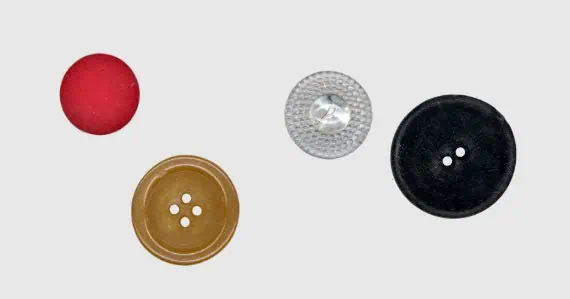
Это не похоже на то, чего я ожидал. Давайте упорядочим эти кнопки и сдвинем их только по горизонтали, чтобы они располагались сверху. Теперь вы можете видеть, насколько «промежуток» (который скорее перекрывается) между различными элементами.
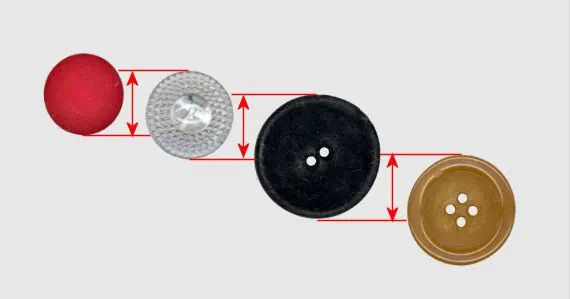
Если между элементами есть место для создания пространства, команда Spacing создаст зазор. Если недостаточно места для создания зазора, Affinity вместо этого рассчитывает равномерное перекрытие.
Давайте распределим их
Можно ожидать, что расстояние и распределение объектов дадут один и тот же результат. По крайней мере, так мы думали поначалу. Однако, поскольку это разные команды, вполне вероятно, что они и ведут себя по-разному. Давайте для начала попробуем использовать эту схему.
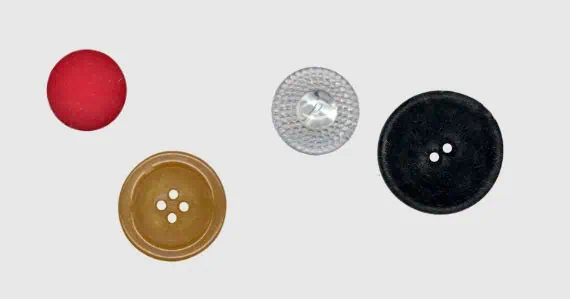
И Распределить по горизонтали .
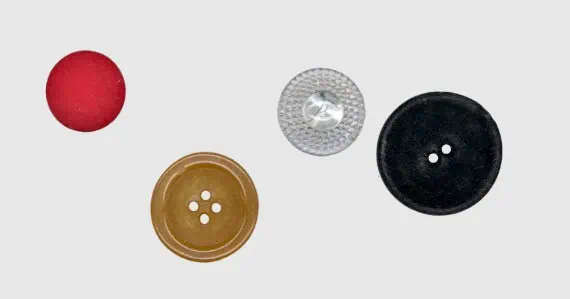
Что здесь рассчитывается? Почему они в таком положении? Вместо расчета расположения на основе краев элементов эта команда будет использовать их центр. Это ценность, которая будет использоваться для их распределения.
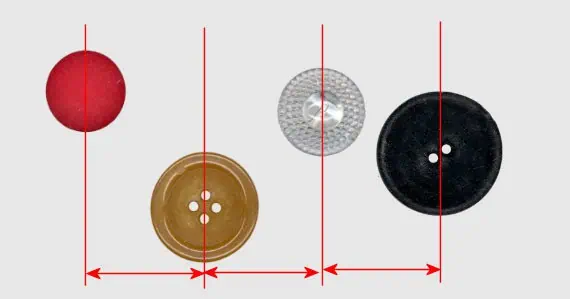
В итоге получается равномерное распределение элементов. Это дало бы тот же результат, даже если бы объекты перекрывались, поскольку используется только одно значение: середина.
Для пользователя PaintShop Pro
Если вы являетесь пользователем PaintShop Pro, вы можете заметить, что обе программы используют одну и ту же терминологию для немного разных значений. Это может немного сбить с толку, если вы переходите от одной программы к другой, не зная разницы. Более подробную информацию о том, как эти команды работают в PaintShop Pro, можно найти в этой статье: «Выравнивание и интервалы в PSP».
Заключение
Независимо от того, размещаете ли вы фотографии на странице альбома, выстраиваете украшения на поздравительной открытке или упорядочиваете значки в дизайне, эти команды могут сэкономить вам удивительное количество времени. Вместо того, чтобы подталкивать элементы один за другим, позвольте Affinity выполнить вычисления за вас. Как только вы познакомитесь с разницей между «Выравниванием», «Пространством» и «Распределением», создавать сбалансированные и безупречные макеты станет намного проще.