

Вы открываете изображение в PaintShop Pro и замечаете, что его разрешение установлено на 72 пикселя на дюйм. Поскольку вы работаете над проектом, разрешение которого должно составлять 300 пикселей на дюйм, вы переходите в диалоговое окно «Изменить размер», чтобы изменить его. Достаточно просто, не так ли?
Но после изменения разрешения вы можете заметить, что размеры в пикселях тоже изменились. Внезапно ваше изображение стало намного больше, чем было раньше. Вероятно, это не то, что вы хотели!
Изменение разрешения изображения не обязательно означает, что вы хотите изменить количество содержащихся в нем пикселей. Давайте посмотрим, как можно изменить разрешение в PaintShop Pro, сохранив размеры в пикселях, с которых вы начали.
Что такое решимость?
Короче говоря, разрешение означает количество пикселей на дюйм в зависимости от того, на каком носителе вы отображаете изображение. Обычно монитор отображает 72 пикселя на дюйм, тогда как другие носители могут использовать другое значение.
А что делать, когда хочется поменять разрешение?
Сначала проверьте размеры в пикселях
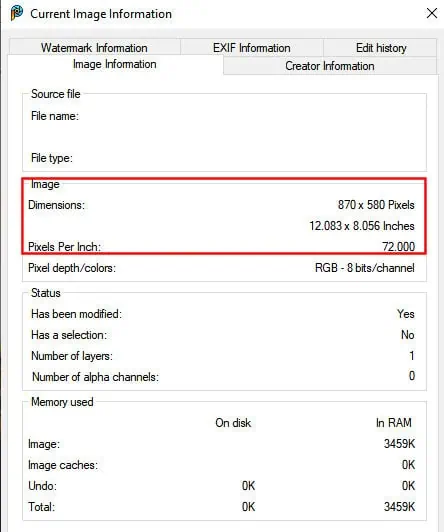
Прежде чем что-либо менять, перейдите в Изображение > Информация об изображении n.
Посмотрите:
* Ширина и высота в пикселях
* Ширина и высота в дюймах
* Пикселей на дюйм
Важно запомнить эти значения, поскольку вы, скорее всего, не захотите менять РАЗМЕР изображения. Помните, что количество пикселей не должно меняться. Это похоже на схему вышивки крестиком: количество петель все равно нужно оставить неизменным. В этом примере изображение имеет размер 870 × 580 пикселей. При разрешении 72 ppi это соответствует размеру печати 12,083 × 8,056 дюйма.
Откройте диалоговое окно «Изменить размер»
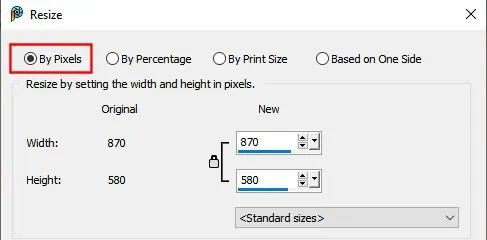
Перейдите к Изображение > Изменить размер . У вас может возникнуть соблазн проверить вкладку «По пикселям», но, как вы можете видеть, в этом представлении нет указания разрешения.
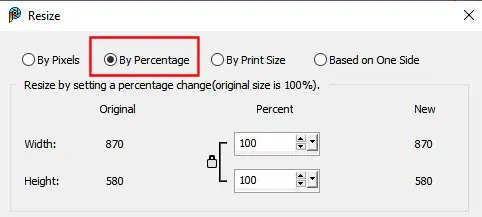
Если вы отметите «По процентам», вы все равно не увидите упомянутое разрешение. Если вы измените что-либо на этой вкладке, количество пикселей может измениться, но разрешение останется прежним.
Вам нужно зайти во вкладку «По размеру печати».
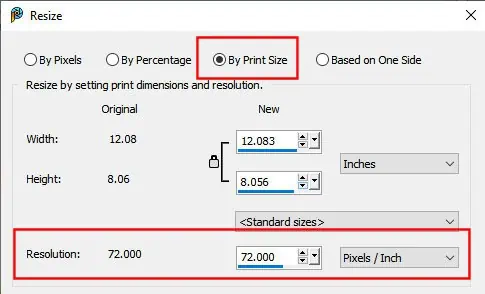
Наконец-то здесь вы можете изменить разрешение с 72 на 300. Это может показаться простым и понятным, но размеры печати могут внезапно измениться. Если вы получаете такие странные значения, игнорируйте их и переходите к следующему шагу.
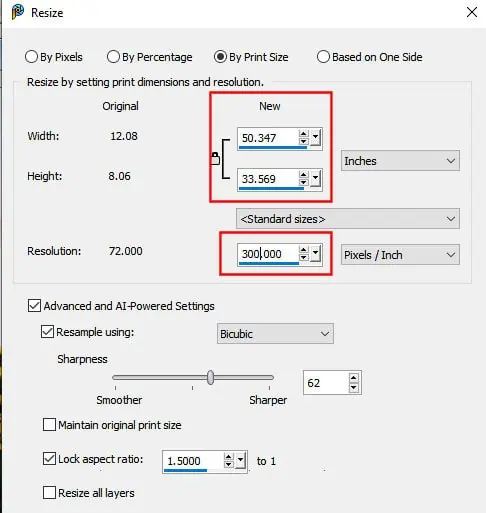
Перейдите вниз, в раздел Дополнительные настройки и настройки с использованием искусственного интеллекта и снимите флажок Resample using в нижней части диалогового окна. Если Дополнительные настройки и настройки на основе AI не отмечены, то Resample using все еще может быть отмечен галочкой, поэтому проверьте ее.
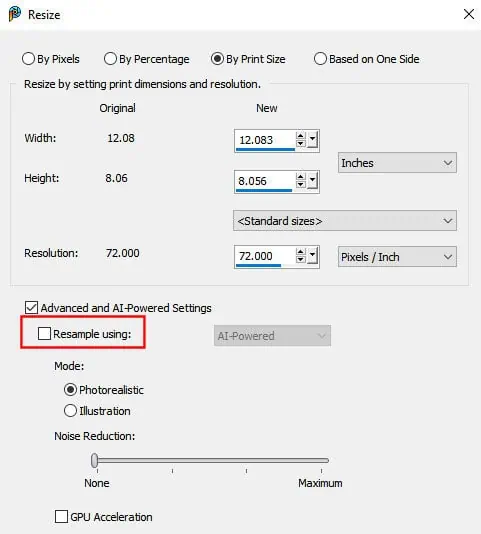
Обратите внимание, что теперь вам нужно сбросить Разрешение ! Но не волнуйтесь, это легко! И в качестве бонуса увидите, что новые размеры снова изменились, но уже в другую сторону!
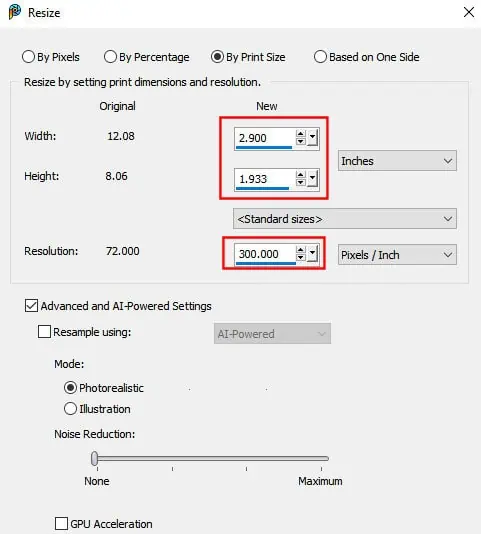
Это имеет смысл, поскольку мы не меняли количество пикселей на изображении, поэтому, если бы нам нужно было 72 пикселя на каждый дюйм, это покрыло бы 12 дюймов, но теперь, когда мы можем «уместить » 300 пикселей в один дюйм, для этих 870 пикселей понадобится всего лишь 3 дюйма. Но это то, что нам было нужно.
Итак, какое теперь решение?
Если мы проверим Информацию об изображении , то у нас теперь будет следующее:
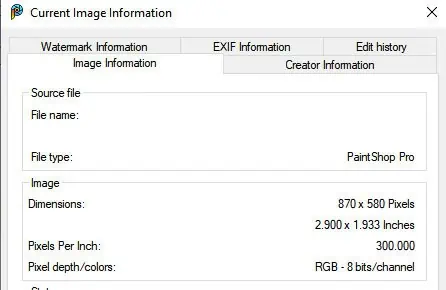
Это то, что нам нужно: новое разрешение, но то же количество пикселей.
Зачем менять разрешение?
Если изменение разрешения не добавляет пикселей к изображению, зачем вообще это делать? Возможно, вы загрузили изображение, в котором достаточно пикселей для вашего проекта, но для него установлено значение 72 или 96 пикселей на дюйм. Или вы, возможно, создаете цифровые материалы для скрапбукинга, и их необходимо сохранить с разрешением 300 пикселей на дюйм. С другой стороны, возможно, вы готовите изображение для определенного рабочего процесса печати.
Изменение разрешения с 72 на 300 ppi не улучшит качество изображения и не добавит деталей, которых не было раньше. Иногда вам просто нужно, чтобы существующие пиксели соответствовали другому размеру печати или настройке разрешения. В этом случае вы хотите изменить разрешение, не меняя пикселей.
Хотите лучше понять разрешение?
Более подробную информацию по этому вопросу можно найти в статье «Понимание разрешения».
Вывод
Изменение разрешения изображения не обязательно означает изменение самого изображения. Если у вас уже есть необходимое количество пикселей, нет смысла добавлять больше только для изменения настройки ppi.
Важный шаг — отключить использование Resample. Это говорит PaintShop Pro оставить существующие пиксели в покое. Когда вы меняете разрешение, размеры печати будут меняться соответствующим образом, в то время как ваше изображение сохранит точно такое же количество пикселей.
Итак, прежде чем менять разрешение изображения, сначала проверьте его размеры в пикселях. Если это уже то, что вам нужно, сохраните их!