
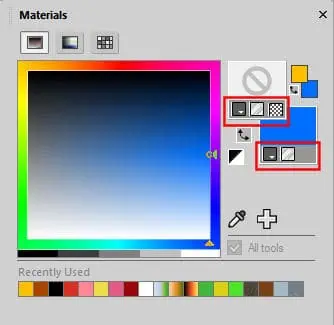

Палитра PaintShop Pro Материалы — одна из тех частей программы, которую вы, вероятно, используете постоянно. Вы выбираете из него цвета, градиенты и узоры, но задумывались ли вы когда-нибудь, что на самом деле делают эти три маленьких квадратика рядом с каждым образцом материала?
Хотя они и небольшие, они позволяют быстро контролировать поведение материалов переднего плана и фона.
Где эти коробки?
Вы можете увидеть три маленьких прямоугольника под обоими образцами в палитре Материалы.
Они одинаковы для переднего и заднего плана и могут быть установлены независимо друг от друга. Каждый из них контролирует что-то свое для вашего материала.
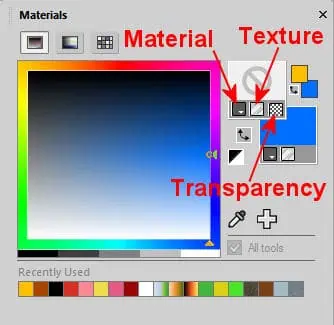
В зависимости от вашей версии PSP интерфейс может немного отличаться, как в версии X6:
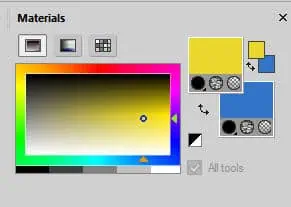
Обратите внимание, что коробки на самом деле круглые. Однако они ведут себя точно так же, с теми же функциями.
Выбор типа материала
Первое поле определяет тип материала, который вы используете. Ваш материал может быть однотонным, градиентным или узорчатым.
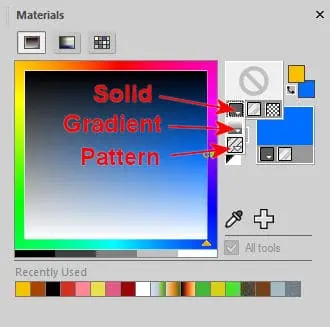
Все, что вы выберете, отобразится в образце справа выше.
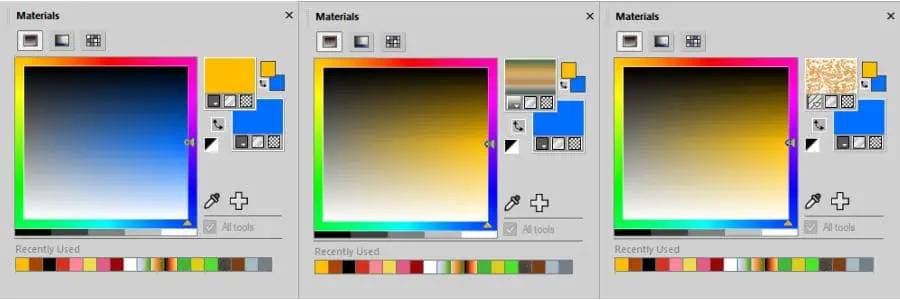
Использование этого маленького квадратика под образцом позволяет вам переключаться с одного типа материала на другой, не открывая диалоговое окно «Свойства материала». Это может сэкономить время, если у вас есть подходящий цвет/градиент/узоры, которые вы хотите использовать в одном проекте.
Добавление текстуры
Второе поле определяет, будет ли текстура применяться к вашему материалу. Образец выше отобразит текстуру, чтобы вы могли получить визуальное представление. Второе поле — это всего лишь «включено» или «выключено».
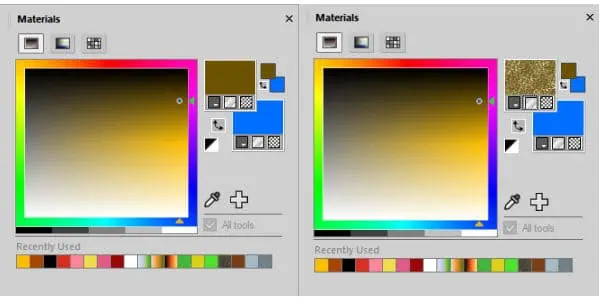
Текстуры можно применять к сплошным цветам, градиентам и узорам. Они не заменяют сам материал. Вместо этого они меняют внешний вид этого материала.
Более темные области текстуры блокируют большую часть материала, а более светлые области позволяют большей его части просвечивать. Это может придать плоскому цвету, градиенту или узору совершенно другой вид.
А если вы решите, что текстура вам все-таки не нужна, вы можете просто отключить ее с помощью этого маленького окошка.
Эта кнопка не дает возможности изменить текстуру, которая будет добавлена. Для этого вам все равно нужно будет щелкнуть образец, чтобы открыть диалоговое окно Свойства материала .
Делаем материал прозрачным
Третье поле управляет прозрачностью. Другими словами, он позволяет вам отключить этот конкретный материал. Это особенно полезно для векторной работы. Это позволит вам иметь обводку без заливки или иметь заливку без обводки.
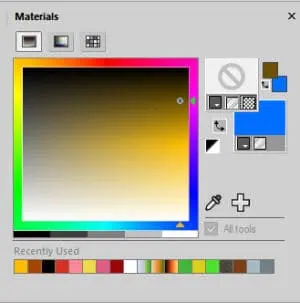
Доступность этой опции зависит от используемого вами инструмента. Например, с помощью инструмента Кисть вы не сможете рисовать полностью прозрачным материалом, поэтому эта опция будет недоступна.
Еще одна деталь, которую вы могли заметить: если кнопка активна в одном образце, она не будет доступна в другом. По сути, это означает, что вы не можете сделать оба материала прозрачными. Это означало бы совершенно невидимый векторный объект. Вы бы этого хотели?
А как насчет образцов цвета поменьше?
Палитра Материалы также включает небольшие образцы цвета переднего плана и фона.
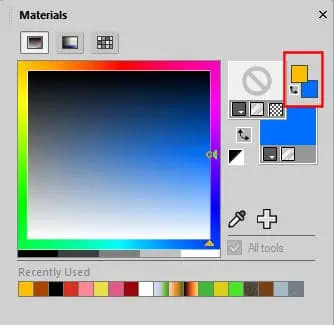
Они представляют собой сплошные цвета, назначенные переднему плану и фону, даже если более крупные образцы материала в данный момент отображают градиент или узор. Если для материала установлен сплошной цвет, образцы меньшего размера будут совпадать. Но вы МОЖЕТЕ использовать сплошные цвета на этих маленьких образцах и иметь градиент или узор на обычном образце. Небольшие образцы не используются напрямую в различных инструментах.
Эти цвета особенно полезны с градиентом Передний план-Фон.
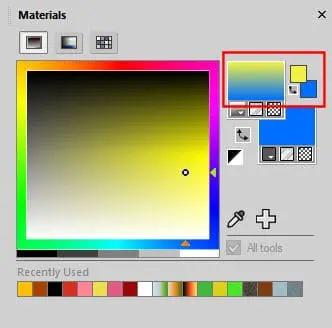
Измените любой из этих небольших образцов цвета, и PaintShop Pro автоматически обновит градиент, чтобы использовать новые цвета переднего плана и фона.
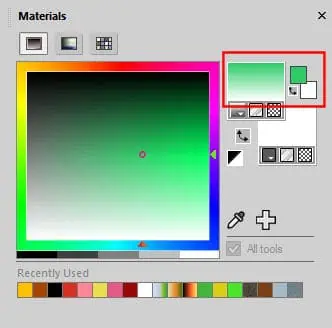
Переключение переднего плана и фона
Еще одним небольшим дополнительным компонентом этой палитры является двойная стрелка между образцами Передний план и Фон.
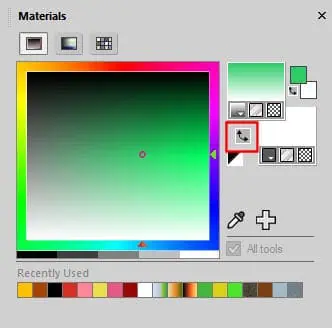
Как вы можете догадаться, эта маленькая кнопка просто переключает два образца, будь то сплошные цвета, градиенты или узоры. Обратите внимание, что между меньшими образцами есть аналогичная двойная стрелка. Это может быть весьма полезно, если вы хотите чередовать два сплошных цвета, в то время как другой образец большего размера имеет градиент или узор, который вы также используете в своем текущем проекте.
Маленькие элементы управления, полезные сочетания клавиш
Эти маленькие квадратики в палитре Материалы легко игнорировать, но как только вы поймете, что они делают, они могут сэкономить вам немало дополнительных кликов.
Помните о трёх элементах управления: материал, текстура и прозрачность. Доступные параметры могут меняться в зависимости от используемого вами инструмента, но эти три маленьких поля дают вам быстрый доступ к настройкам, которые вы, вероятно, используете чаще, чем думаете.
Если вы хотите узнать больше о диалоговом окне Свойства материалов, которое позволит вам выбирать определенные цвета, градиенты и узоры, прочтите эту статью, посвященную именно этому.
Посмотрите видеодемонстрацию
Если вы предпочитаете видеть эту информацию в видеоформате, вы также можете посмотреть демонстрацию ниже.
Если вам понравился этот урок, не забудьте подписаться на мой канал YouTube, чтобы видеть больше видео. Вы найдете множество других советов, которые сделают работу с PaintShop Pro проще и интереснее!