
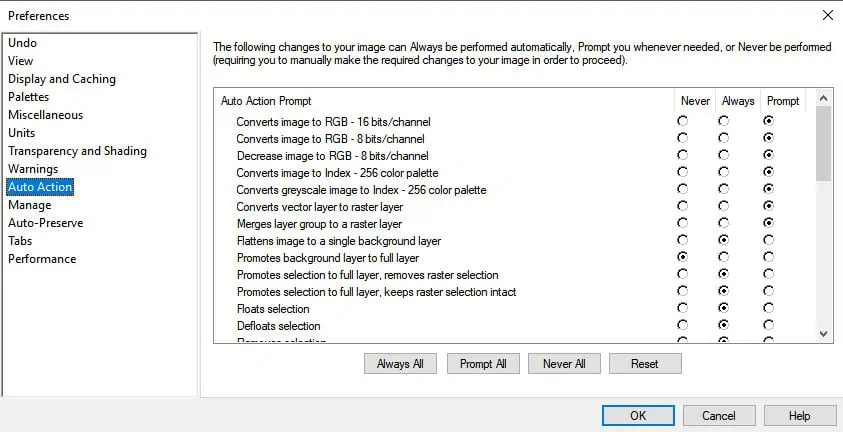

Некоторые команды в PaintShop Pro требуют определенного статуса для слоя или инструмента.Автодействия PaintShop Pro могут автоматически выполнять некоторые из необходимых шагов и ускорять рабочий процесс. Например, для команды может потребоваться растровый слой вместо векторного, или вам может потребоваться завершить использование одного инструмента перед переключением на другой. Вместо того, чтобы каждый раз вносить эти изменения вручную, PaintShop Pro может выполнять многие из них автоматически с помощью настроек автоматического действия.
Что такое автодействие
Идея «автодействия» означает, что некоторые шаги будут выполняться программой автоматически в определенных ситуациях. Это избавит вас от ручных действий. После установки автоматического действия вы обычно этого не заметите, поскольку все будет сделано за вас.
Где находятся настройки автоматического действия
Вы можете найти автоматическое действие в разделе Файл > Настройки > Общие настройки программы > Автодействие .
NОттуда вы увидите множество команд, каждая из которых будет иметь два или три переключателя. По умолчанию для большинства из них установлено значение Prompt . Это означает, что вы получите всплывающее окно, если возникнет конкретная ситуация. Вот пример такого всплывающего окна.
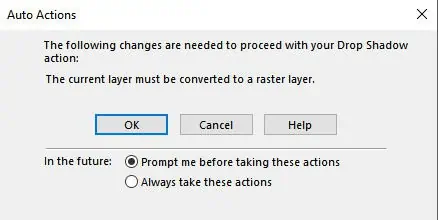
Опции этого всплывающего окна:
- OK — это позволяет программе выполнить это действие за вас, чтобы вы могли продолжить
- Отмена — эта опция просто сохранит текущийстатус как есть, и если вы хотите продолжить, вам придется сделать это вручную. Это также позволяет вам НЕ делать ничего, потому что это всплывающее окно может также напомнить вам, что вы вообще не хотите выполнять этот конкретный шаг.
- Справка — нажатие этой кнопки приведет вас к интерактивной справочной документации PaintShop Pro.
В нижней части этого диалогового окна вы можете увидеть переключатели, предлагающие вам продолжать подсказывать вам, когда возникнет ситуация в будущем, или позволить программе сделать это за вас с этого момента.
Какие автодействия PaintShop Pro следует изменить?
Вариантов множество, и вот полный список возможных автодействий, которые можно установить.
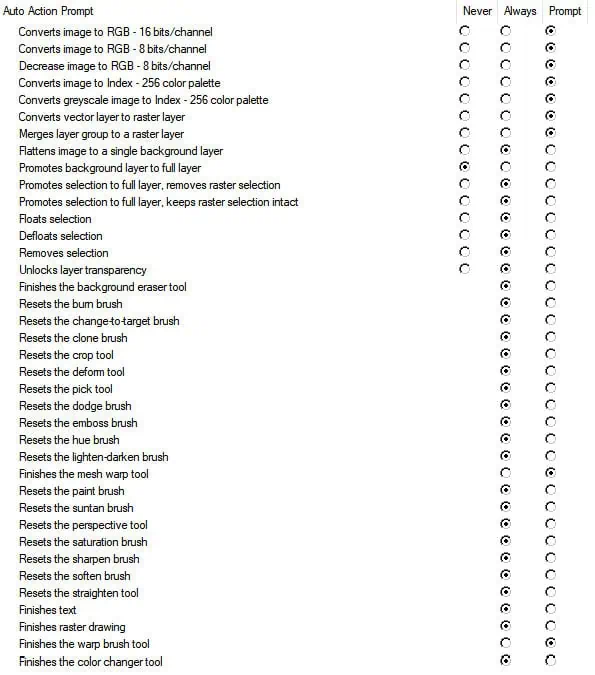
Вы можете пройтись по списку по одному элементу за раз и решить, хотите ли вы, чтобы программа сделала это за вас, или пусть программа напомнит вам об этом. Некоторые из этих действий будут возникать часто. Другие вы никогда не будете использовать. Когда вы освоитесь с программой, вы поверите, что она сделает для вас «правильные вещи». Не существует правильного или неправильного способа установки этих автоматических действий. Все будет зависеть от вашего конкретного рабочего процесса, а также от используемых вами инструментов и команд.
Если вы не настроили автоматическое выполнение определенного автоматического действия, а позже вы увидите всплывающее диалоговое окно, вы можете передумать и изменить параметр на этом этапе. И вы всегда можете передумать в любой момент.
Заключение
Автодействия предназначены для ускорения некоторых этапов рабочего процесса, а также для напоминания вам, если вы забыли об этом. Если вы все еще изучаете PaintShop Pro, то оставить для незнакомых действий значение Prompt может оказаться полезным. В сообщении сообщается, что PSP необходимо изменить, прежде чем продолжить работу. Это может помочь вам понять, что происходит за кулисами. Когда вы освоитесь с PaintShop Pro, он сэкономит вам время.
Автоматические действия — это лишь один из многих параметров, которые можно настроить в PaintShop Pro. Ознакомьтесь с другими полезными настройками PaintShop Pro , которые могут упростить ваш рабочий процесс.