

Бывают моменты, когда вам хотелось бы увидеть на своей фотографии немного осенних цветов, но в это время года вы не можете их получить. Можете ли вы изменить летнюю фотографию и добавить осенние цвета?
Пятнадцать лет назад, когда я впервые преподавал эту технику на уроках PaintShop Pro, превращение летней фотографии в осеннюю сцену означало выполнение редактирования самостоятельно. Сегодня вы, вероятно, могли бы передать фотографию инструменту искусственного интеллекта и просто попросить его превратить лето в осень. Так почему же вам все еще хочется делать это вручную?
Потому что иногда не хочется, чтобы ИИ решал, как должна выглядеть ваша фотография. Возможно, вы хотите выбрать, какие именно цвета осени будут присутствовать на вашей фотографии, или вам нужно лишь небольшое изменение, а не полностью преобразованная сцена. Возможно, вам нужен лишь намек на осень, а не полностью преобразившаяся сцена. Или, может быть, вам просто нравится редактировать фотографии и вы хотите понять, как создается эффект. Если это похоже на вас, PaintShop Pro предоставит вам все необходимые инструменты.
Выберите правильное фото
Не все летние фотографии принесут хорошую осеннюю конверсию. Мы захотим изменить цвета зелени на фотографии, но удалять элементы не будем. Например, если у вас на деревьях яркие и заметные цветы, изменение листьев на оранжевые не будет соответствовать присутствию цветов. Кроме того, если на фотографии есть люди, не имеет смысла видеть их в осеннем пейзаже в бикини.
Короче говоря, проверьте элементы, которые не вписываются в осеннюю фотографию, и избегайте их. Посмотрите за пределы зелени и спросите себя, могло ли все остальное на фотографии быть сфотографировано осенью.
Быстрый и простой метод
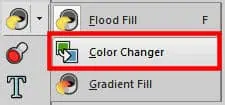
В PaintShop Pro есть один инструмент под названием Сменщик цвета . Часто он скрыт под инструментом Заливка.
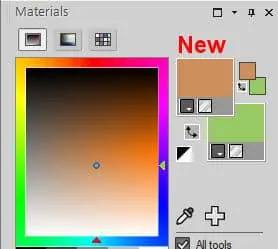
Этот инструмент работает так: вы выбираете новый цвет, который хотите добавить к своей фотографии, в качестве Переднего плана . Цвет Background не имеет значения. Он не будет использоваться.
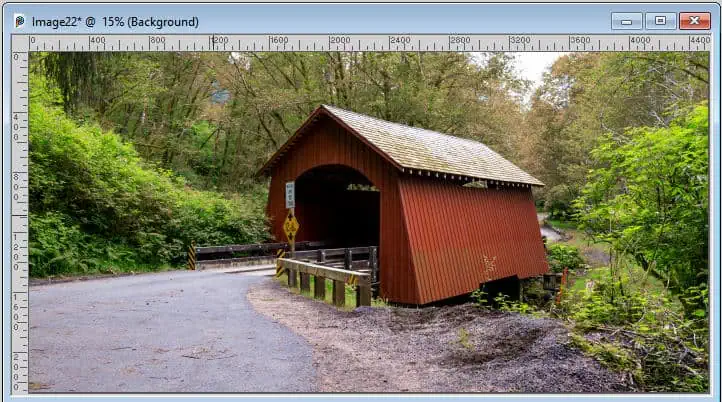
Начнем с этой фотографии.
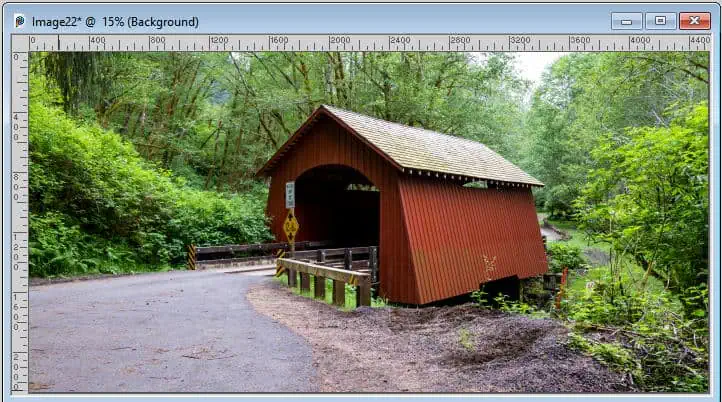
Активировав инструмент Color Changer, я щелкну по зеленой области на фотографии. PaintShop Pro найдет пиксели похожих цветов и заменит их новым выбранным мной цветом. Насколько широким будет этот диапазон совпадающих цветов, во многом зависит от настройки Tolerance. Насколько близко будут совпадать цвета, зависит от двух настроек на панели инструментов:
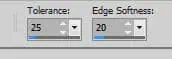
Чем выше Допуск , тем дальше будут выбранные цвета. Что касается Мягкости краев , то это позволит вам избежать острых краев.
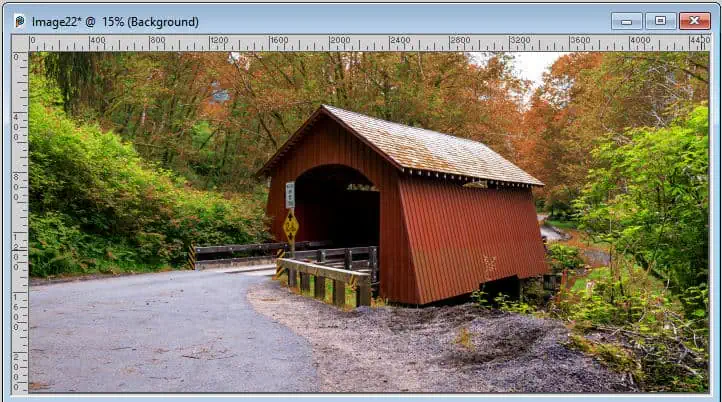
Как только я нажму на один зеленый пиксель, PaintShop Pro заменит все совпадающие пиксели выбранным мной оранжевым цветом.
Если меня немного не устраивает этот цвет, я могу изменить цвет Переднего плана, и он автоматически изменится на фотографии! Здесь я хотел изменить изначально выбранный бежевый на более насыщенный оранжевый.
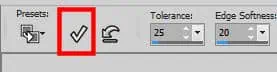
Чтобы окончательно подтвердить свой выбор, мне нужно нажать кнопку Применить на панели инструментов.
Наверное, мне хочется немного разнообразия в этих осенних цветах. Поскольку исходная фотография содержит много оттенков зеленого, я могу выбрать другой цвет осени и нажать на другой оттенок зеленого. Это позволяет мне постепенно создавать смесь осенних цветов вместо того, чтобы превращать всю листву в один и тот же оранжевый цвет.
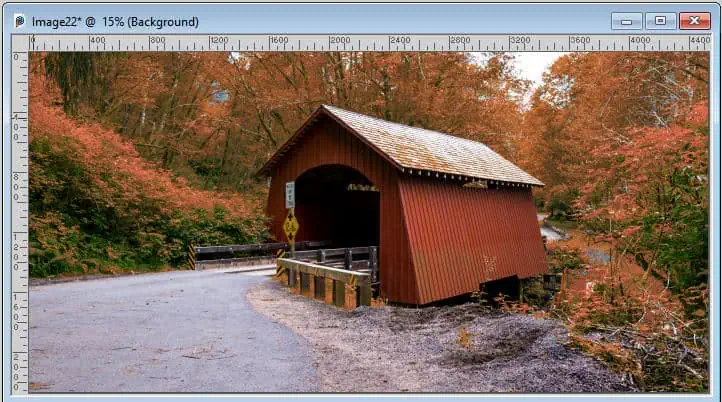
Это добавляет больше осенних цветов и заменяет больше зеленого. Давайте добавим еще немного цветов. Сюда я добавлю немного охры.
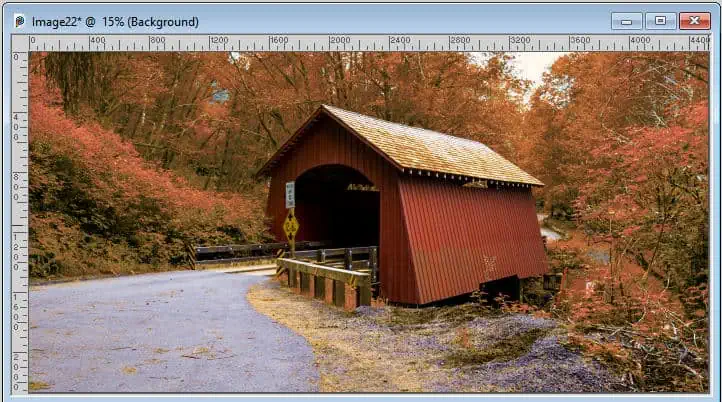
Обратите внимание, что часть этого цвета также появляется на земле. В зависимости от фотографии это может быть совершенно нормально, но иногда это может быть странным дополнением.
Ограничения этого быстрого и простого метода
Хотя у вас есть некоторые параметры допуска, мягкости и цвета, после применения каждого изменения цвета этот новый цвет становится частью пикселей на этом слое. У вас нет отдельного слоя для каждого цвета, который можно позже настроить, скрыть или уменьшить непрозрачность.
Кроме того, как и в примере выше, вы не можете потом просто удалить этот цвет из одной области, не выполняя дополнительного редактирования. Единственный обходной путь — защитить эту область, выбрав места, где вы ХОТИТЕ добавить цвета. Это может сработать, если у вас есть определенная область, например человек или объект, которую вы можете легко выбрать. Было бы немного сложнее «защитить» землю или различные дома, если их несколько.
Вывод
Наверное, это самый быстрый способ придать летнему фото осенний вид. Для многих фотографий это может быть все, что вам нужно. Однако, поскольку этот метод меняет цвета по всему изображению, вы можете обнаружить, что изменяются некоторые области, которые вы бы предпочли оставить нетронутыми.
Есть и другие способы выполнить это преобразование, которые дают вам больше контроля над тем, какие цвета или какие области будут затронуты. Я рассмотрю еще одну из этих техник в следующем уроке.
Если вы не хотите ждать, полный мастер-класс «Будьте повелителем времени» описывает несколько способов создания этого эффекта и объясняет, когда вы, возможно, захотите использовать каждый из них.
А пока просмотрите свои летние фотографии. Вы можете быть удивлены, узнав, сколько из них находятся всего в нескольких кликах от падения!