

Хотите обернуть декоративные шрифты по кругу или замкнутой фигуре в Affinity? Если вы новичок в работе с текстом вдоль кривой, возможно, вам стоит начать с этого руководства по добавлению текста на путь в Affinity . Однако когда дело касается декоративных шрифтов или дингбатов, вы столкнетесь с чем-то странным: как только «текст» достигает начальной точки, весь ваш текст словно исчезает. Похоже, вы достигли жесткого лимита, хотя места явно достаточно.
Хорошая новость заключается в том, что Affinity может делать именно то, что вы хотите. Трюк просто не интуитивен. Давайте пройдемся по нему шаг за шагом.
Нарисуйте замкнутую фигуру
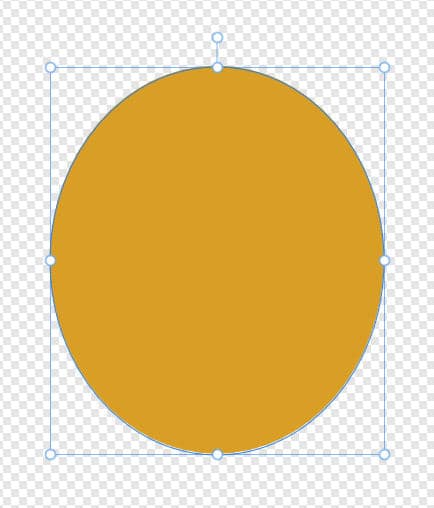
Начните с рисования замкнутого контура.
Это может быть круг, эллипс, произвольная форма или даже нарисованная от руки кривая, которая соединяется сама с собой. Убедитесь, что путь полностью закрыт. Этот метод применим только к закрытым формам.
Добавьте «Текст» Внутри Фигуры
Это неочевидная часть. Вместо того, чтобы размещать текст снаружи фигуры, щелкните внутри замкнутого контура с помощью инструмента «Артистический текст» и вставьте туда декоративный шрифт.
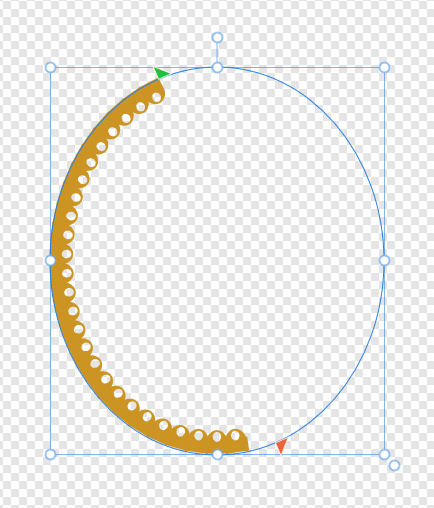
На этом этапе текст появится на внутреннем крае фигуры.
Совместите маркеры начала и конца
Вы увидите зеленый (начало) маркер и красный (конец) маркер на пути.
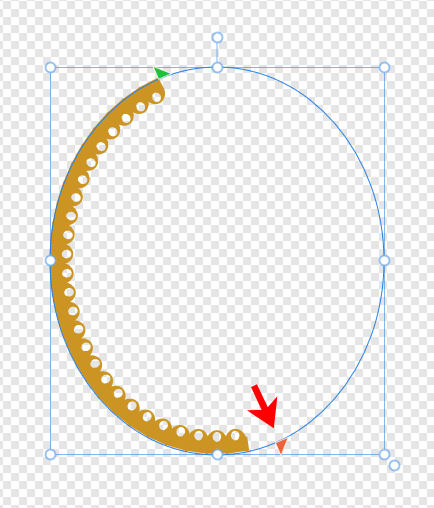
Перетащите красный маркер так, чтобы он совпал с зеленым маркером. Это сообщает Affinity, что текст может занимать всю окружность. В этот момент текст может перевернуться за пределы контура, что обычно является той позицией, которую мы хотим. Как только это будет сделано, вы также увидите еще один набор маркеров, немного более темного цвета.
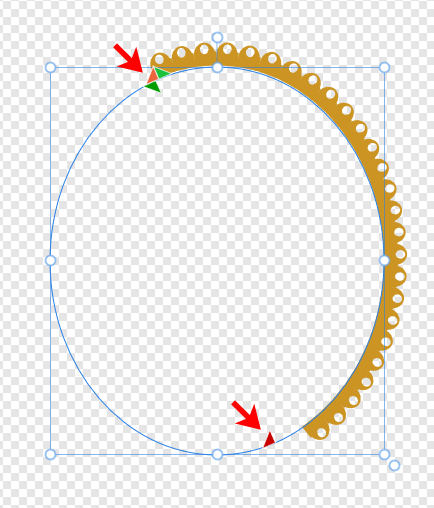
Продолжайте добавлять символы, пока не приблизитесь к началу.
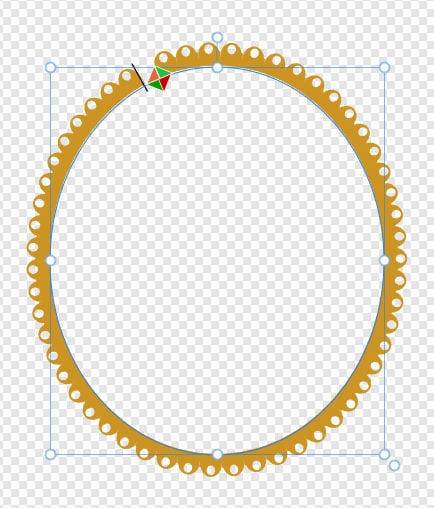
Добавление еще одного персонажа заставит все «исчезнуть». Но обратите внимание на значок глаза справа.
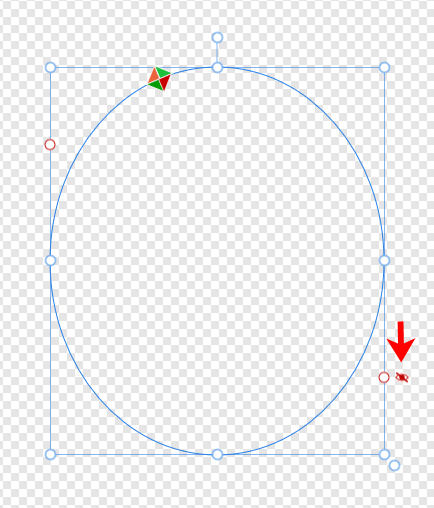
Щелкните значок глаза, и внезапно текст появится снова.
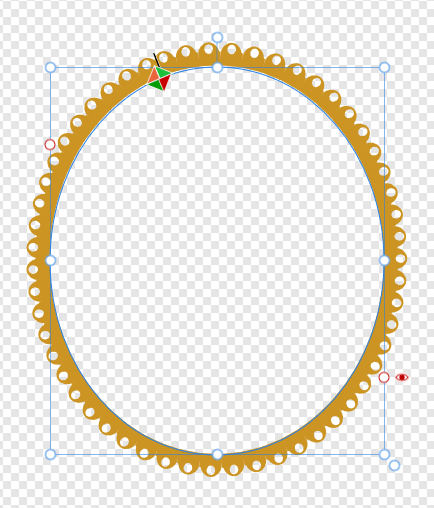
Это эффективно позволяет тексту перекрывать начальную точку и завершать полный круг.
Отрегулируйте интервал
Как видите, символы не совпадают идеально. Это ожидаемо.
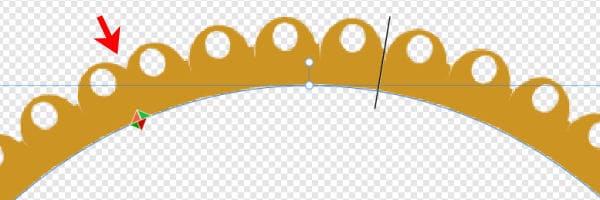
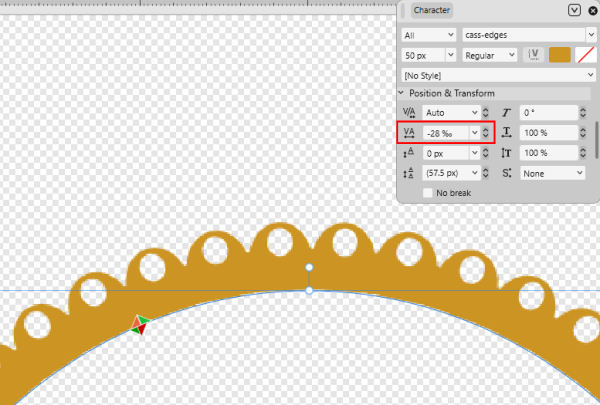
В то же время вы можете видеть, что у персонажей есть некоторый пробел, где кривая более резкая. Мы можем решить эту проблему одновременно с помощью Tracking.
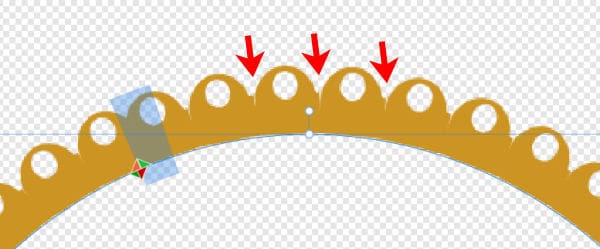
Для начала давайте выделим весь «текст» с помощью Ctrl-A.
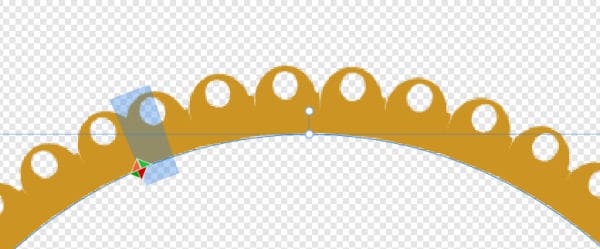
Параметр Отслеживание можно найти на двух разных панелях, но для простоты давайте выберем панель Символы. Вы можете открыть его в Окно > Текст > Символ . Отрегулируйте значение отслеживания, слегка уменьшив его (используя стрелки справа)..
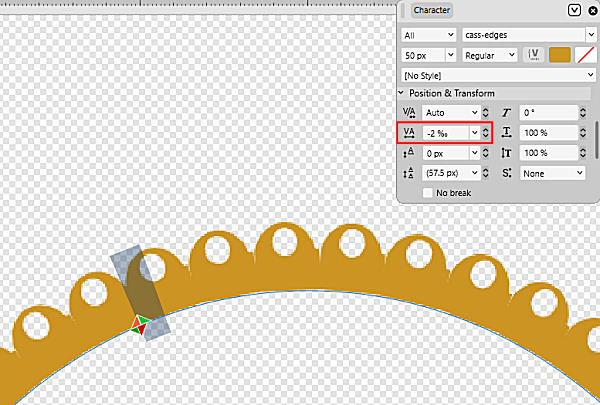
На данный момент я вижу, что начало и конец совпадают, однако между другими символами все еще есть промежутки, поэтому я буду уменьшать отслеживание еще больше, пока эти пробелы не исчезнут.
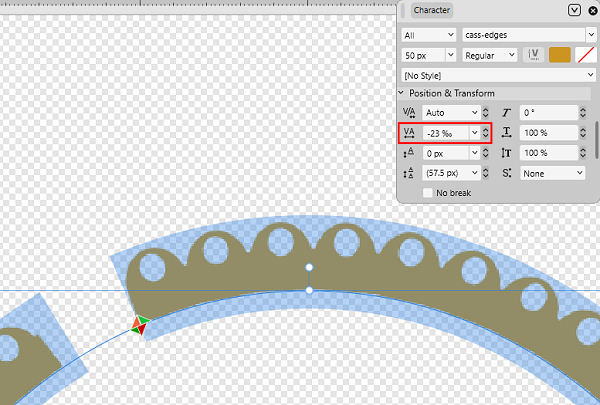
К тому времени между началом и концом образуется больший промежуток, но я могу просто заполнить его одним и тем же персонажем и подправить дальше по мере необходимости.
Когда использовать этот метод
Этот метод идеально подходит для:
Сшивания шрифтов (например, шрифтов Basic Stitching и Decorative Stitching)
Краевые или зубчатые шрифты (например, шрифт Edge)
Вырезанные декоративные рамки
Узоры символов или дингбатов
Повторяющиеся декоративные символы
Этот метод наиболее полезен, когда символы должны образовывать непрерывную декоративную рамку, а не читаемый текст. В этом случае более подходящим может оказаться базовый метод «текст по пути» из других руководств. Однако при использовании дингбатов вы, вероятно, захотите избежать этого пробела.
Вывод
Обертывание декоративными шрифтами или дингбатами вокруг замкнутой фигуры в Affinity абсолютно возможно, но это требует немного другого подхода к размещению текста.
И, как и многие вещи в Affinity, если вы знаете трюк, это кажется совершенно логичным.