


Affinity выпустила версию 3. 2, в которой реализована возможность использования цветных шрифтов. Для скрапбукеров и производителей открыток будет очень интересно включить несколько уникальных способов добавления заголовков. Поскольку цветные шрифты не являются вашими типичными шрифтами, вы не обязательно можете использовать их так же, как другие шрифты. Например, вы не сможете получить доступ к этим шрифтам без их установки. Давайте посмотрим, как вы можете начать.
Где найти цветные шрифты
Если вы ищете красочные заголовки в стиле альбома для вырезок, не ждите пока сотен бесплатных вариантов;цветные шрифты все еще являются относительно новым форматом. Но есть несколько мест, где можно найти что-то интересное.
Creative Fabrica: насколько я вижу, все цветные шрифты (или шрифты SVG) доступны либо в их членстве, либо продаются отдельно. Их довольно много, поэтому, если вы собираетесь использовать эти цветные шрифты (среди других имеющихся у них ресурсов), возможно, стоит оформить годовую подписку.
Google Fonts: там можно найти несколько бесплатных шрифтов. На данный момент их всего несколько, но кто знает, будут ли добавлены еще в будущем?
Font Bundle: существует множество цветных шрифтов, но в основном они входят в их состав. На момент написания этой статьи я нашел парочку из них в разделе «Бесплатно». Продолжайте проверять, так как это может измениться.
Fontspace: здесь есть несколько совершенно бесплатных цветных шрифтов. Поиск шрифтов «SVG» даст на несколько больше результатов, чем поиск «цветных».
Где бы вы ни искали, убедитесь, что вы ищете дизайн, включающий несколько цветов для каждого символа, а не просто разные цвета для каждого символа, чего вы можете добиться вручную с помощью любого шрифта.
Установка цветного шрифта
Если вы привыкли управлять шрифтами с помощью таких инструментов, как TheFontThing или NexusFont, вы можете рассчитывать на доступ к этим шрифтам таким же образом. Однако цветные шрифты необходимо установить непосредственно в вашей системе, прежде чем их можно будет использовать в Affinity. Существуют разные способы установки шрифтов .otf, однако не все из них будут работать со всеми системами.
Способ 1 — двойной щелчок
Вы можете дважды щелкнуть файл .otf, который хотите установить. Откроется диалоговое окно, в котором будет отображаться шрифт (он будет просто черным, так что не волнуйтесь). Вверху вы найдете кнопку с надписью «Установить».
Примечание. Если у вас есть программа создания шрифтов (например, FontCreator), двойной щелчок по файлу шрифта откроет именно эту программу, а НЕ диалоговое окно, показанное выше. В этом случае вам придется использовать другой подход.
Способ 2 — Персонализация
Вы можете зайти в Настройки на своем компьютере, выбрать Персонализация > Шрифты . Там вы увидите этот прямоугольник.
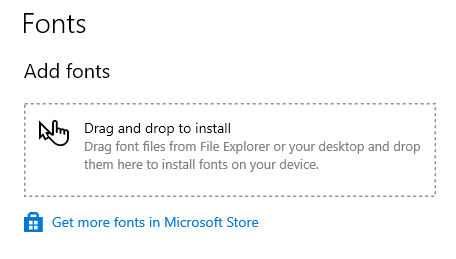
Просто перетащите файл .otf, который хотите установить, и все готово.
Примечание. В зависимости от настроек разрешений на вашем компьютере при попытке перерисовать туда шрифт может появиться значок «запрещено». В этом случае вам нужно использовать другой метод.
Способ 3. Перетащите в папку «Шрифты Windows»
Последний метод (тот, который мне нужно было использовать) так же прост. Откройте папку Windows > Fonts в проводнике Windows. В другом окне откройте папку, в которую вы распаковали шрифты. Щелкните и перетащите шрифт(ы) в папку со шрифтами Windows.
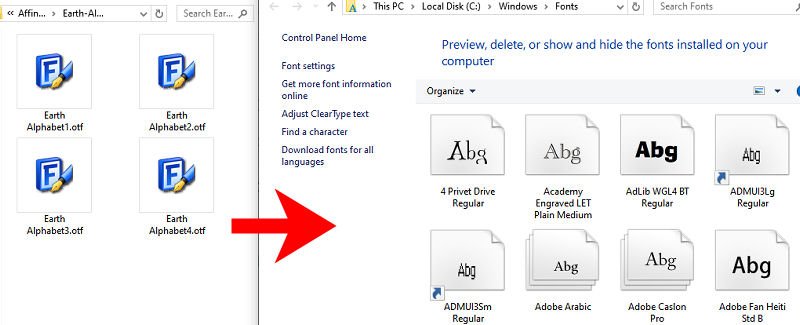
Как использовать установленные цветные шрифты
Эти новые установленные вами шрифты доступны так же, как и любые другие шрифты. Вы можете увидеть их в раскрывающемся списке шрифтов среди всех других имеющихся у вас шрифтов. Интересно, что их легко заметить, поскольку они цветные, а не черные, как остальные.
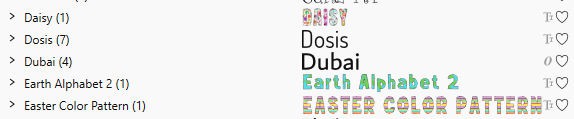
После того как вы выбрали шрифт, вы можете использовать его в своем проекте, как и любой другой шрифт. Вы можете написать заголовки, инициалы или цитаты. Очевидно, что более длинные тексты будет немного сложнее читать, если они разноцветные, но вы всегда можете попробовать и посмотреть, как это сработает в вашем проекте.
После того, как вы набрали текст, вы можете изменить его размер, интервал и даже размещение вдоль контура, но вам не нужно беспокоиться о заливке или обводке, поскольку цвета уже заранее определены создателем шрифта. Поскольку это шрифт, вы можете редактировать текст по своему усмотрению. Поскольку это векторный элемент, вы можете изменять его размер по своему усмотрению без риска искажения или размытия.
Как настроить цветные шрифты
В отличие от «обычных» шрифтов, у вас нет контроля над обводкой и заливкой. Цветные шрифты имеют установленный дизайн и цвета, и их нельзя изменить, по крайней мере, без обходного пути. Пока он остается редактируемым слоем шрифта, текст нельзя настроить, поэтому перед следующим шагом необходимо убедиться, что размер установлен.
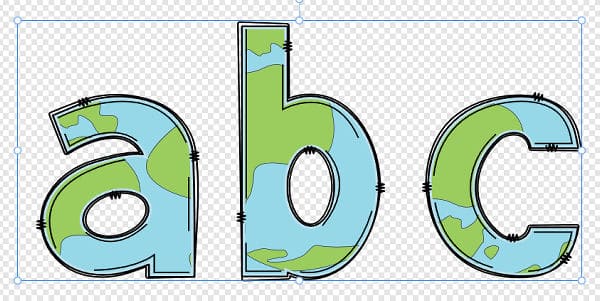
Перейдите в Вектор > Преобразовать в кривые . Теперь вы можете видеть, что на панели Слои ваш текстовый слой изменился на группу векторных элементов.
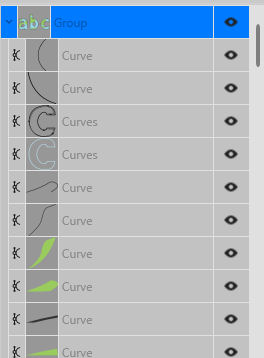
Здесь вы можете изменить цвета своих элементов. Выделите все элементы одного цвета (например, все зеленые), удерживая клавишу Ctrl.
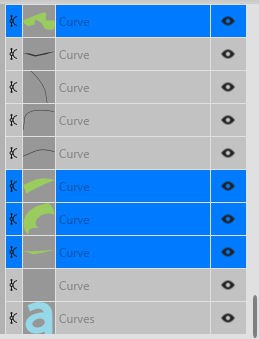
Затем на панели «Цвет» вы можете выбрать другой цвет, который будет применен ко всем этим компонентам. Здесь я изменил зеленый цвет на темно-розовый.
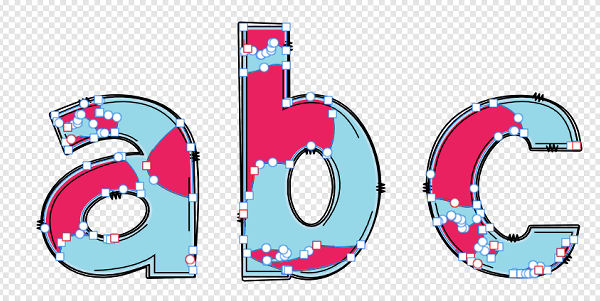
Я могу повторить тот же процесс для всех остальных компонентов, независимо от того, выполняют ли они заливку или «обводку» этого цветного текста. Вы также можете изменить цвет разделов по отдельности, вместо того, чтобы пытаться окрасить все сегменты из одного цвета в другой. Конечно, вы должны понимать, что чем длиннее ваш текст, тем больше сегментов вы сможете редактировать!
Заключение
Цветные шрифты открывают совершенно новый диапазон возможностей в Affinity, особенно для заголовков и декоративного текста. Они позволяют вам начать с готовых проектов, создание которых в противном случае заняло бы гораздо больше времени.
Однако у них другой рабочий процесс. В отличие от обычных шрифтов, их цвета нельзя редактировать напрямую, что поначалу может сбить с толку. Как только вы поймете это ограничение, решение будет простым: преобразуйте текст в кривые и рассматривайте его как набор векторных фигур.
После этого вы восстанавливаете полный контроль. Если вы хотите подобрать определенную цветовую палитру, смягчить яркие цвета или полностью изменить внешний вид, вы можете адаптировать эти шрифты так, чтобы они идеально подходили вашему проекту.
Как и с любым другим инструментом, с некоторыми шрифтами будет легче работать, чем с другими, но если немного поэкспериментировать, цветные шрифты могут стать забавным и универсальным дополнением к страницам вашего альбома для вырезок и творческим проектам.