

Инструмент «Кисть» уже много лет является частью PaintShop Pro и остается практически одинаковым в различных версиях. Однако произошли некоторые изменения, и вы можете столкнуться с некоторыми из них при попытке следовать руководству. Некоторые настройки могут выглядеть иначе или вести себя странно. Давайте рассмотрим некоторые из этих различий, с которыми вы можете столкнуться.
Размер кисти
Когда создавался PaintShop Pro, проекты обычно были меньше, чем сейчас средняя фотография, поэтому инструменты не должны были быть очень большими. До PSP9 максимальный размер кончика кисти составлял 500 пикселей. В версии X они увеличили максимальный размер до 999 пикселей. Нам пришлось ждать до PSPX8, чтобы получить еще одно увеличение размера кисти, и со временем он увеличился до 3000 пикселей.
Это важная деталь, если вы используете несколько версий PaintShop Pro или делитесь своими ресурсами. Если вы создаете кисть размером 1500 пикселей, вы, скорее всего, создали ее в версии, равной или более поздней, чем X8. Однако вы не сможете использовать этот набор в более ранней версии. И если вы захотите поделиться ими, пользователь, у которого нет последней версии PSP, не сможет ее использовать.
Если вы создаете кисти, вам, вероятно, захочется использовать как можно большее изображение, но вам придется создать набор меньшего размера, если он будет использоваться в более старых версиях. Если у вас уже есть старые кисти, поставляемые с PaintShop Pro или которые вы загрузили при использовании старой версии, вы можете обнаружить, что маленький размер кисти весьма раздражает при использовании более поздней версии программы. Вы можете вручную воссоздать их после увеличения или использовать скрипт для пакетной обработки. Для этого вы можете использовать скрипт Brush Resizer.
Smart Edge
Corel добавила Smart Edge к различным инструментам в версии PSPX7. Smart Edge ограничит отпечаток областью до видимого края. Он был включен в качестве опции для инструмента Кисть, а также для инструмента Тюбики , Ластик и всех инструментов, в которых используются похожие кончики кистей. Для получения дополнительной информации о Smart Edge вы можете прочитать эту статью.
Палитра «Вариация кисти» — Размер
Палитра Вариация кисти имеет множество опций, позволяющих обеспечить дополнительную случайность при нанесении отпечатков кисти. Они включают в себя варианты Оттенок , Насыщенность , Поворот , Плотность и многое другое. Каждый из этих вариантов будет предлагать диапазон Jitter . Если для параметра «Дрожание размера» установлено значение 0, изменений от одного отпечатка к другому не происходит. Как только вы измените это значение, вы увидите некоторые изменения.
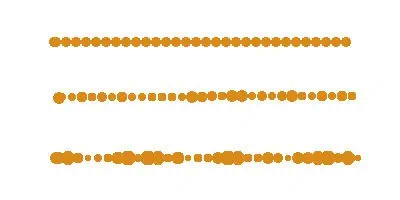
В PaintShop Pro версии 9 вот результаты значения Jitter 0%, 1% и 2%. Вы можете видеть, что при настройках 1% и 2% есть некоторые вариации, но не более чем ожидаемые.
В версиях PaintShop Pro X6 одни и те же значения джиттера, похоже, демонстрируют более важные изменения, которые на самом деле не ожидаемы. Обратите внимание, что джиттер в 2 % гораздо более очевиден, и даже при минимально возможном значении (1 %) отклонение не является минимальным.
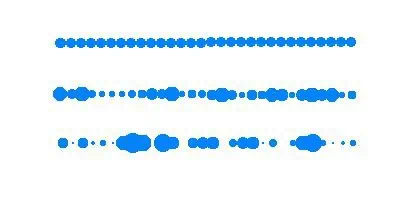
А в версии X8 вы можете видеть, что настройки джиттера 1% и 2% приводят к гораздо большим изменениям размера, а не к небольшим, как можно было бы ожидать. Из-за этого было очень сложно следовать некоторым урокам, которые требуют небольших изменений размера с использованием палитры Brush Variance.
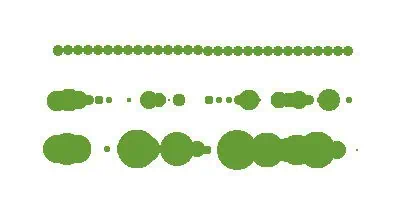
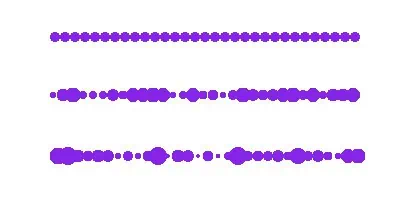
К счастью, в PaintShop Pro 2023 Corel восстановил исходный размер дрожания. Те же самые кисти дадут следующие результаты:
Палитра «Вариация кисти» — колебание положения
В ранних версиях PaintShop Pro колебание положения основывалось на размере самой кисти. Диапазон изменялся от 0% до 1000%. Вот как будет распределяться кисть размером 10 пикселей с колебанием положения 100%, 500% и 1000%. Хоть это и была хорошая идея, но было немного неудобно разбрасывать мелкие отпечатки кисти по большой поверхности, особенно маленькими кистями.
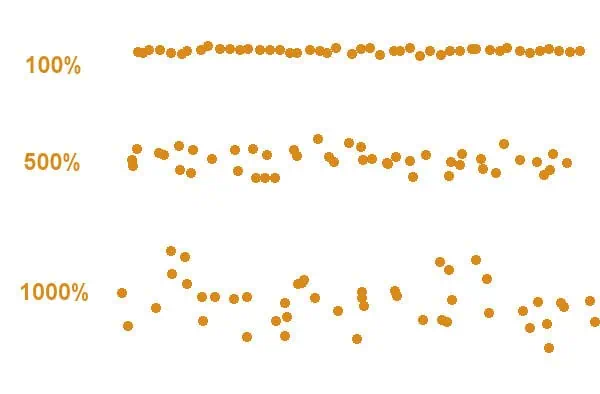
Однако, начиная с PaintShop Pro 2018, дрожание положения зависит от размера холста. Это позволяет вам распределить отпечатки кисти по большей площади с меньшими усилиями. Очевидно, что диапазон джиттера варьируется от 0% до 100%. Вот разбросы, которые можно получить при разных значениях джиттера.
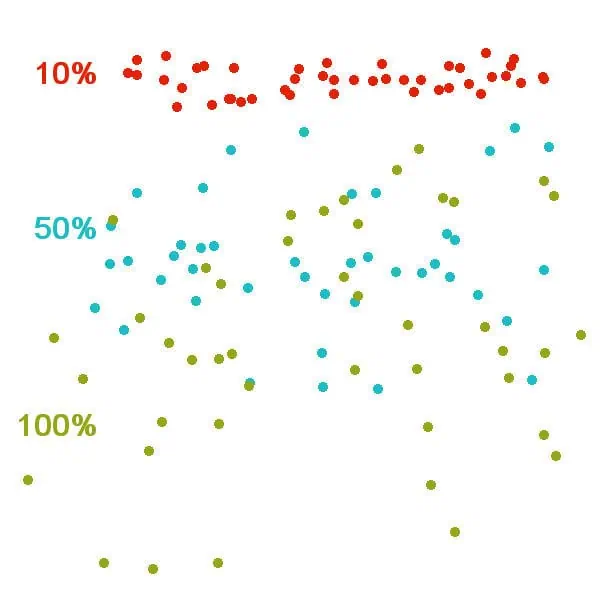
Как видите, разбросы больше не зависят от размера кисти.
Заключение
Инструмент Кисть за прошедшие годы приобрел новые функции и несколько поведенческих изменений, но его основная цель осталась прежней. Как только вы поймете, какие различия связаны с конкретными версиями PaintShop Pro, вам будет намного проще следовать инструкциям, делиться кистями и адаптировать методы к используемой вами версии.
Независимо от того, используете ли вы старую или последнюю версию, инструмент «Кисть» остается одним из самых универсальных и творческих инструментов в PaintShop Pro. Знание того, как оно развивалось, просто поможет вам получить от него максимальную пользу.
Если вы хотите изучить творческие способы использования кистей помимо основных техник рисования, обязательно ознакомьтесь с нашими мастер-классами по работе кистями в PSP. Вы узнаете, как создавать текстуры, декоративные элементы, реалистичные эффекты и многое другое, используя один из самых мощных инструментов PaintShop Pro.