
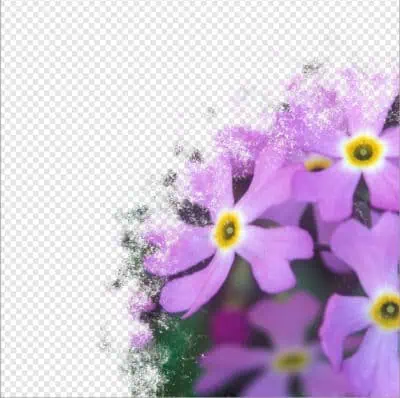

После того, как вы поработали над созданием красивой маски для своего проекта, возможно, вы захотите сохранить ее для использования в будущем. В конце концов, вы много работали над этой маской. Стоит использовать повторно с другой бумагой или другой фотографией. Хотя этот процесс не так уж и сложен, он немного менее прост, чем вам, вероятно, хотелось бы. Давайте посмотрим, как можно сохранить эти великолепные маски.
Сохраните маску непосредственно как актив
Многие ресурсы, которые вы используете или создаете, можно добавить в качестве актива для повторного использования позже. Это хороший вариант для масок? Давайте посмотрим на процесс.
Вот проект, в котором я создал красивую маску, которую хотелось бы сохранить и использовать повторно.
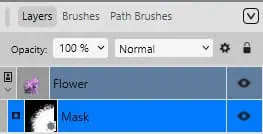
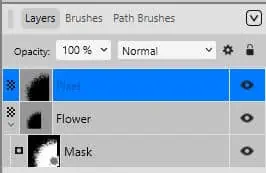
На панели Слои вы можете увидеть верхнее изображение (цветы) и слой-маску внутри него.
На панели Активы я создал категорию Маски, чтобы собрать все эти маски в одном месте. Нажимая на значок опции, я выбираю Добавить из выбранного .
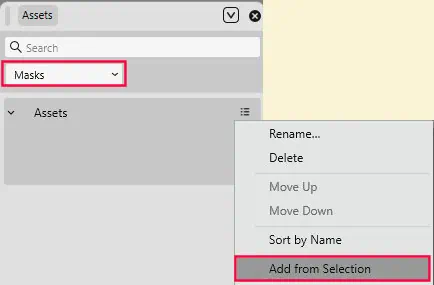
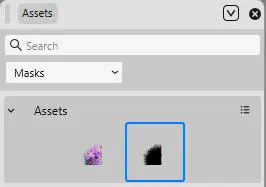
После этого кажется, что ничего не произошло. Это связано с тем, что маска не содержит отображаемых «пикселей». Сама природа слоя маски не преобразуется в видимые маркеры. Но маска есть. Я могу нажать на него, и вы увидите синий контур, показывающий, что там что-то есть.
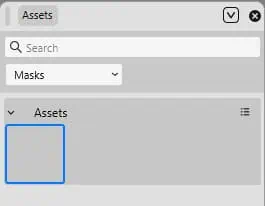
Если бы я захотел, я мог бы щелкнуть и перетащить эту маску на другое изображение, и все будет работать нормально. Однако это определенно не лучший способ хранить и перечислять маски. У вас нет возможности узнать, что вы создали, какую маску хотите использовать, и даже если подобная у вас уже была.
Сохранение маски со слоем в качестве актива
Как говорилось ранее, маска сама по себе не имеет видимых пикселей, которые можно было бы отобразить при сохранении на панели Активы. Однако Affinity позволяет сохранять более одного слоя одновременно. Вы можете сохранить изображение и маску вместе как один ресурс. В моем примере я мог бы сохранить слой с цветком вместе с маской.
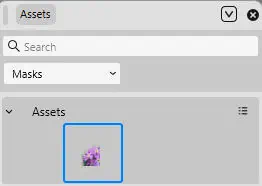
Если сохранить множество разных изображений с разными масками, список ресурсов может начать выглядеть довольно хаотичным. Одной из простых альтернатив может быть замена слоя изображения простым черным слоем.
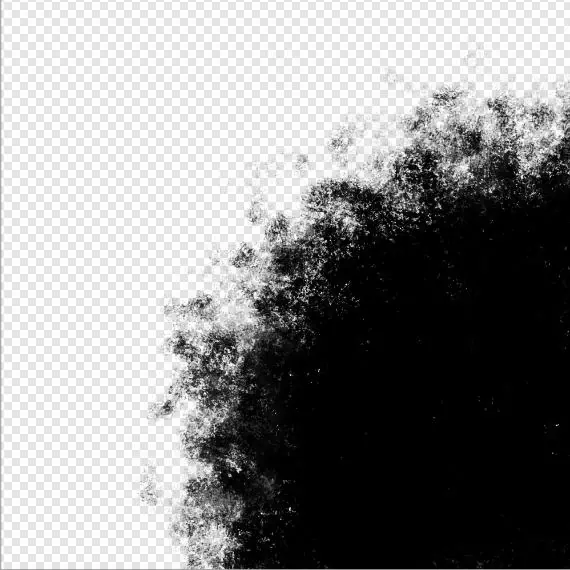
Таким образом, как только группа слоев будет добавлена на панель Ресурсы, маску будет гораздо легче распознать.
Как использовать группу масок, сохраненную как актив
Давайте попробуем добавить ту же маску, которую мы только что сохранили, на другое изображение.
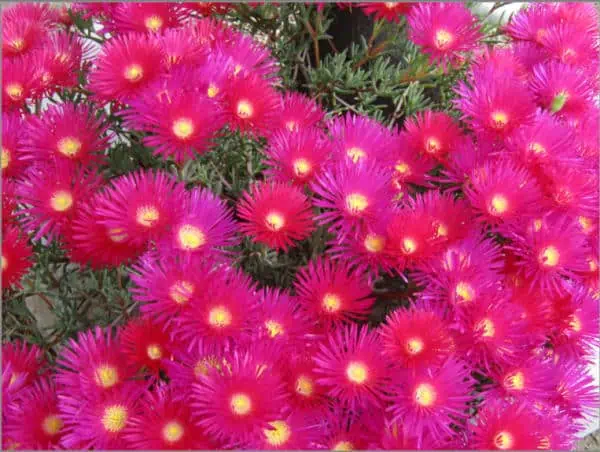
Начну с этой «невидимой» маски. Я могу просто перетащить его с панели Активы на изображение. Вот что я бы получил.
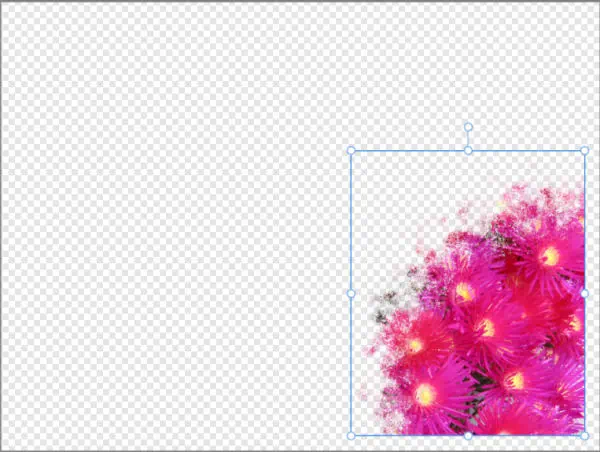
Очевидно, что маска была создана с другим размером, но ее легко настроить с помощью инструмента Переместить.
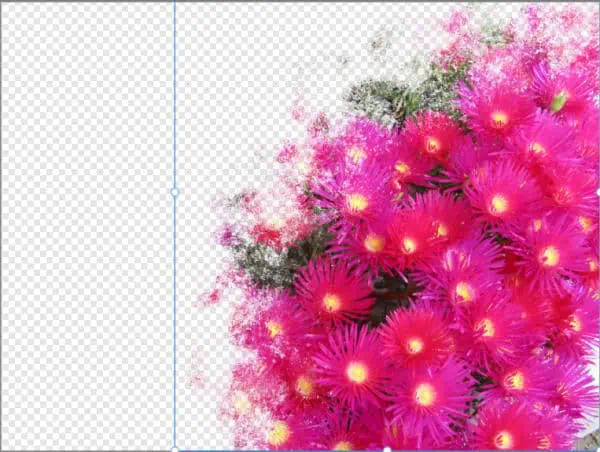
Если мне нужно растянуть его вбок, я всегда могу удерживать клавишу Shift, чтобы отменить пропорциональность. Но будьте осторожны: это может повлиять на общую привлекательность маски, особенно если края имеют правильную форму.
Однако использование этой «невидимой» маски может быть не лучшим решением, поскольку вряд ли у вас будет управляемая коллекция масок. Вместо этого давайте воспользуемся последней созданной маской; черный слой с маской. Я перетащу его на свое изображение.
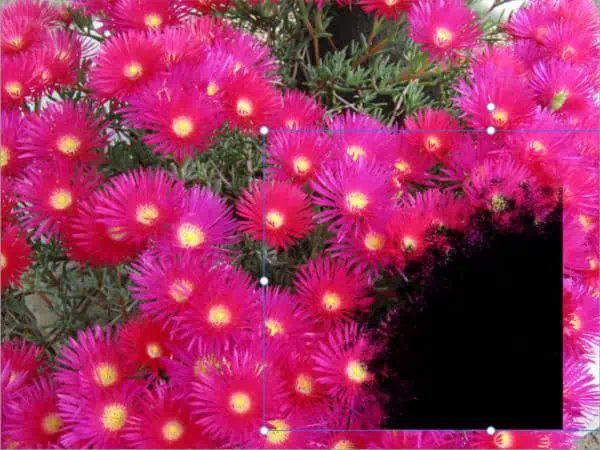
Опять же, я вижу, что маска имеет неправильный размер, поэтому я ее подкорректирую.
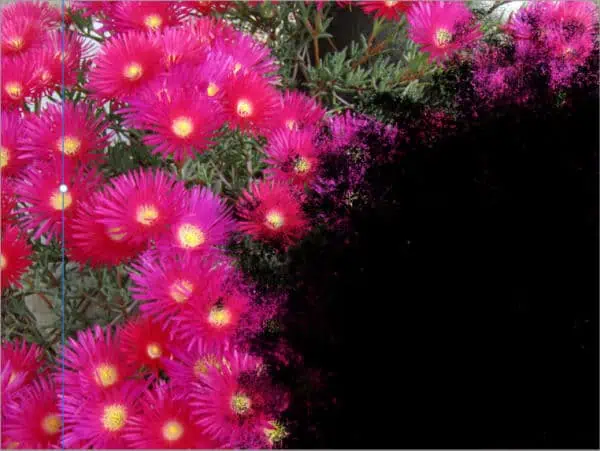
Конечно, мне не нужен черный слой. Давайте посмотрим на панель «Слои».
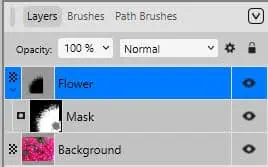
Мы можем видеть группу «черный слой + маска» поверх моей фотографии с цветком. Вот почему у меня такой черный. Поскольку я хочу, чтобы маска применялась к моему слою с цветком, а не к черному слою, я могу просто перетащить маску из ее текущего положения на слой с цветком.
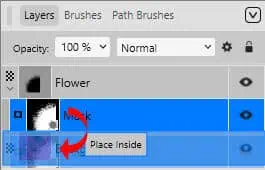
А потом я могу скрыть или удалить черный слой.
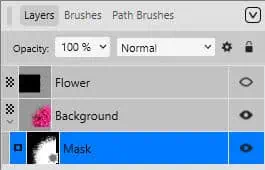
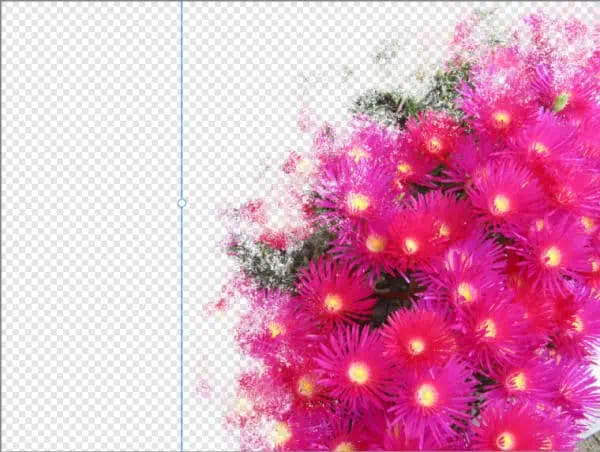
И в итоге мы получим тот же результат на нашем слое с цветком.
Как сохранить маску как один слой в качестве актива
Другой метод, который вы могли бы рассмотреть, — объединить черный слой и маску вместе. Вы можете щелкнуть правой кнопкой мыши и выбрать Объединить видимые . Обратите внимание, что будет создана объединенная копия, а исходная группа останется нетронутой.
Затем, когда слой активен, его можно добавить в Assets таким же образом, путем добавления из выделения. На панели Assets результат будет выглядеть так же, как при сохранении маски со слоем.
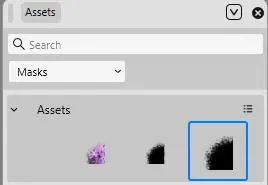
Как использовать однослойную маску, сохраненную как актив
Теперь наша маска на самом деле не в формате маски, а в формате пикселей, поэтому ее использование будет немного другим. Давайте перетащим эту «маску» на наше изображение.
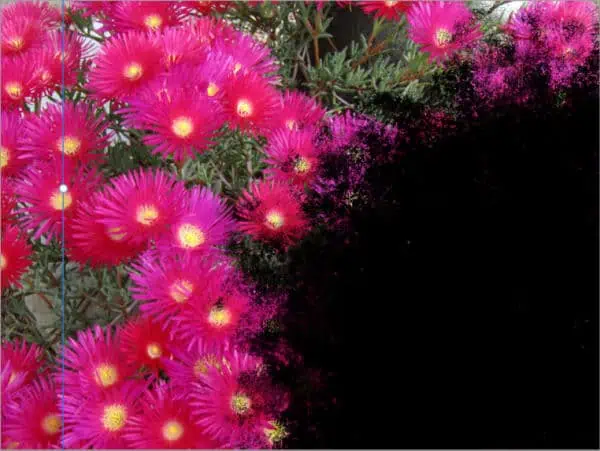
Это очень похоже на то, что у нас было раньше, однако разница заключается в панели Слои.
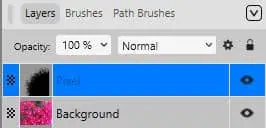
В данном случае слоя маски вообще нет. Нам нужно преобразовать этот пиксельный слой в маску. Поначалу у нас может возникнуть соблазн использовать опцию Растеризовать в маску. Однако это не будет работать так, как вы ожидаете. Фактически, он превратится в полностью черный слой, который скроет все изображение. Одна вещь, которая может быть неочевидной, заключается в том, что команда Растеризовать в маску будет работать только с черно-белыми пикселями, но ей не нравится прозрачность. Давайте добавим белый слой прямо под нашей черной «маской» и объединим их.
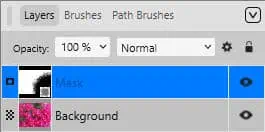
Результат на нашем изображении следующий:
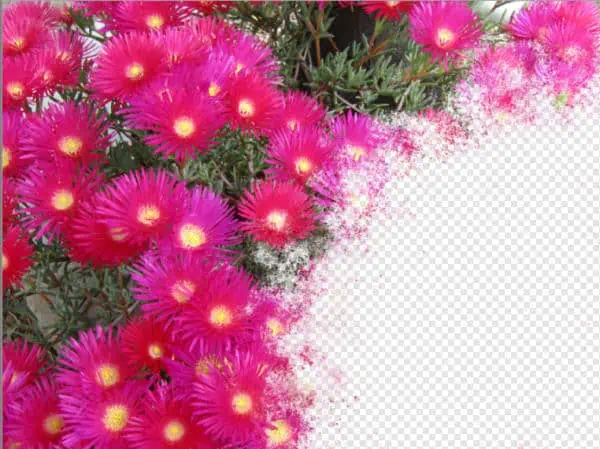
Помните, что «черный блокирует», и это объясняет, почему черная область скрывает изображение. Мы хотим противоположного. Это достаточно просто сделать, инвертировав маску. Просто нажмите Ctrl-i, и маска станет отрицательной версией и будет вести себя на изображении так, как мы хотели.
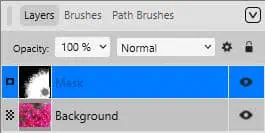
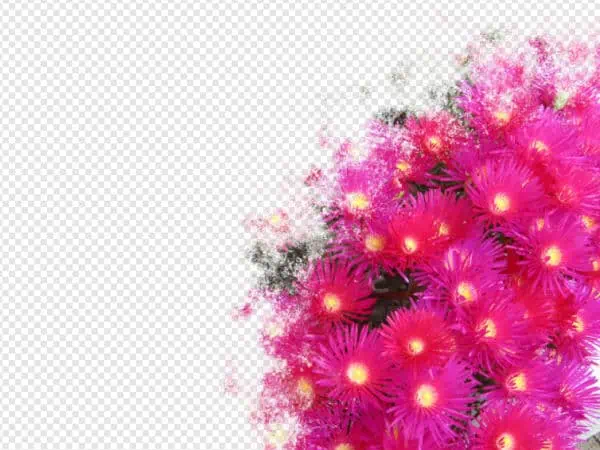
В нашем примере у нас есть только эти два слоя, но помните, что маска повлияет на все, что находится ниже этого слоя на панели. Чтобы убедиться, что он применяется только к слою с фотографией, мы можем перетащить его внутрь другого слоя, и теперь он будет эксклюзивным для него.
Как поделиться своими масками
Создав отличную маску, вы можете сохранить ее и повторно использовать с помощью панели Активы. Однако, если вы хотите поделиться им, использование Assets будет иметь некоторые очевидные ограничения: вы не сможете экспортировать, импортировать или делиться отдельными масками; вы можете только экспортировать и импортировать категории. Если у вас есть целый набор масок, которым вы можете поделиться, это может быть полезно, но обычно это не так.
Вернёмся к нашему чёрному изображению с маской. Один из простых способов поделиться им с кем-либо — экспортировать его в файл PNG с прозрачностью. Это формат, который можно использовать в различных программах, и вы можете поделиться только одним или двумя файлами одновременно.
Заключение
Affinity предоставляет несколько способов сохранить пользовательскую маску, но самый очевидный из них не обязательно является самым полезным. Сохранение маски непосредственно в качестве актива сохраняет ее идеально, но невидимая миниатюра затрудняет управление коллекцией. Добавление временного черного слоя дает вам узнаваемый предварительный просмотр, сохраняя при этом исходную маску нетронутой, и вы можете просто переместить эту маску на нужный слой, когда она вам понадобится.
Вы также можете объединить маску с черным слоем, чтобы сохранить ее как один актив. Чтобы превратить ее обратно в маску, потребуется несколько дополнительных шагов, но она по-прежнему дает вам узнаваемый и пригодный для повторного использования дизайн.
Если вы хотите поделиться своими масками с другими, файл PNG обычно является более практичным выбором. Его можно хранить и использовать отдельно, а также использовать в других программах.
Какой бы метод ни соответствовал вашим потребностям, маска, на создание которой вы потратили время, не обязательно должна быть одноразовой. Сохраните его, систематизируйте и дайте ему новую жизнь в другом проекте.
Если вы все еще знакомитесь с масками и различными способами их использования в Affinity, мастер-класс «Магия масок» рассматривает их гораздо более подробно.