


Добавление теней к элементам цифрового альбома может сделать проект реалистичным или немного странным. Мы почти инстинктивно распознаем естественные тени, даже если не можем точно объяснить, почему они выглядят правильно.
Когда с тенью что-то не так, весь проект может показаться неправильным.
И хотя мы можем понять, как регулировать размытие, смещение и непрозрачность тени, кластеры создают еще одну проблему.
Кластеру не нужна просто тень для каждого элемента. Иногда одному элементу требуется несколько разных теней, в зависимости от того, что находится под ним.
Почему некоторые скопления выглядят плоскими?
Даже если вы знаете, как добавить правильную тень с правильным размытием, смещением и уровнем непрозрачности, когда они являются частью кластера, этим теням все равно может потребоваться дополнительное внимание.
Тень зависит от того, что находится под ней
При добавлении тени одним из важных факторов в определении ее характеристик является то, насколько далеко она находится от поверхности, на которую отбрасывается тень. Ближайшие и дальние поверхности будут иметь совершенно разные тени. Когда вы работаете с кластером, это означает, что вам нужно учитывать несколько поверхностей, каждая из которых имеет свою толщину.
В примере ниже цветок будет отбрасывать тень не только на белый фон, но также на бирку и ленты.
Каждый из этих компонентов имеет разную толщину, поэтому один цветок будет отбрасывать тень на разные поверхности и на разные расстояния.
При добавлении тени к элементу, чем ближе она к поверхности, тем меньше она будет и тем более четкой она будет. С другой стороны, если поверхность находится дальше, тень будет шире и слабее. Так как же нам сделать это с кластером, в котором нам нужно учитывать несколько поверхностей?
Распространенная ошибка: одна тень на всё
Давайте воспользуемся нашим стартовым кластером. Здесь я добавил одну тонкую тень к бирке, одну среднюю тень к лентам и одну большую тень к цветку. Если вы спешите, этого может быть достаточно. Но мы можем добиться большего.

Вот тот же кластер, где каждый компонент имеет несколько теней, по одной для каждой поверхности, на которую он отбрасывается. Вы видите разницу?

Как добавить несколько теней в кластер?
1- Правильно расположите слои. После того, как вы добавили несколько теней, вы не сможете перемещать компоненты. При необходимости свяжите все эти слои вместе. Если у вас много слоев, возможно, будет полезно сначала пометить их, чтобы вы знали, какая тень предназначена для цветка, красной ленты или синей нити.
2- Добавьте тень к нижнему элементу. Поскольку у компонента есть только одна поверхность, на которую можно отбросить тень, это самый простой способ добавить тень;просто делай это так, как будто это единственный.

3- Для следующего элемента нам, скорее всего, придется рассмотреть две поверхности. Начните с поверхности, ближайшей к элементу, и отрегулируйте тень, чтобы она соответствовала этому расстоянию. В этом примере я добавляю тень от ленты на тег.

Но поскольку мне нужна эта тень ТОЛЬКО на теге, я выделю за пределами тега и удалю тень, которая находится в этом разделе.

4- Добавьте вторую тень для того же элемента. Следующим шагом будет добавление тени, которая будет отбрасываться на фон. Помните, что толщина метки означает, что фон находится немного дальше, поэтому смещение будет немного больше и он будет немного слабее (скройте первую тень, чтобы лучше видеть).

Я могу удалить тень там, где она отбрасывается на тег, так же, как я раньше удалил тень, отбрасываемую за пределы тега. Однако есть более простой метод: просто переместите тень под тег.

Это хорошо работает с непрозрачными элементами. Если элемент частично прозрачен, тень под ним все равно может просвечивать.
Теперь вы можете увидеть тонкую разницу между тенью на метке и тенью на фоне.
5- Повторите по мере необходимости. В моем примере цветку теперь понадобятся три тени: одна для ленты, одна для метки и одна для фона. Тот же процесс применяется независимо от того, нужно ли вам добавить 2 или 5 теней.
6- Некоторым элементам не нужны дополнительные тени. Внимательно проверьте расположение. Некоторые элементы могут не отбрасывать тень на некоторые поверхности. Просто будьте логичны.
А как насчет PaintShop Pro и Affinity?
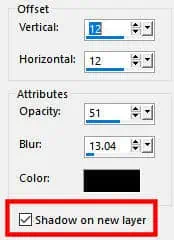
В PaintShop Pro добавление тени как отдельного слоя осуществляется простой установкой флажка « Тень на новом слое «. Полученная тень также будет автоматически связана с исходным слоем.
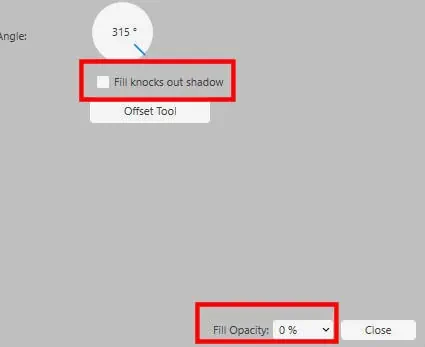
В Affinity добавление тени в виде отдельного слоя требует нескольких дополнительных шагов. Вам нужно будет дублировать элемент, который вы хотите затенить. Затем вы должны добавить нужные настройки и снять флажок Заливка выбивает тень и уменьшить непрозрачность Заливка до 0%. Более подробную информацию об этом процессе вы можете получить в этой статье о приподнятых тенях.
Несколько вещей, на которые стоит обратить внимание
Хотя этот процесс довольно прост, он утомителен. Вы не хотите ничего испортить и начинать заново, поэтому вот несколько советов, которые следует иметь в виду:
1. Не перемещайте элементы после добавления теней. Каждая тень тщательно рассчитана для своего положения, и если вы переместите ее, это будет совершенно очевидно. Вот почему полезно связать все слои вместе.
2- Не перекрывайте две тени одного и того же элемента на одной поверхности. Ожидается, что в некоторых областях могут появиться две тени, но они должны быть от разных «источников».
3- Не преувеличивайте различия между поверхностями. Смещение может меняться от 8 до 10 пикселей или непрозрачность от 60% до 50%. Подумайте об этом: эти поверхности могут иметь размеры, но в большинстве случаев они все равно малы.
4- Экономьте время. Не каждому элементу потребуется несколько теней. Если они отбрасывают тень только на одну поверхность, вам понадобится только одна тень, даже если в кластере будет десяток слоев.
Маленькие различия оказывают большое влияние
Реалистическое затенение кластеров требует больше работы, но это не сложно, если вы понимаете, что делаете. Вы можете применить эту технику к очевидным кластерам, а также к другим многоуровневым компонентам ваших проектов.
Попробуйте это в следующий раз, когда будете создавать небольшой кластер из цветов, лент, веревочек, ярлыков или зелени.
Хотите узнать больше о тенях?
Это руководство основано на уроке из нашей полной версии Shadow Workshop, доступной в любое время для участников DIAMOND. Вы можете изучить членство DIAMOND, чтобы получить доступ к этому семинару и многим другим классам.
Предпочитаете учиться бесплатно? Подпишитесь на нашу рассылку, чтобы получать уведомления о новых бесплатных мастер-классах!