
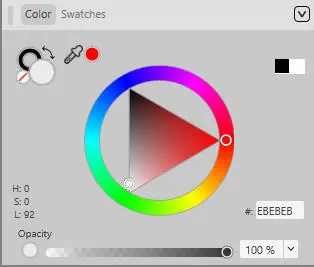

Панель Цвет — одна из тех панелей, которые включают в себя множество компонентов. У каждого из них есть своя функция, и некоторые из них менее очевидны, чем другие. Это приводит либо к тому, что пользователь чувствует себя немного потерянным, либо к тому, что некоторые функции не используются. Давайте рассмотрим панель цвета Цвет в Affinity.
Поиск и понимание панели «Цвет»
По умолчанию панель Цвет будет доступна в вашем рабочем пространстве при установке или запуске Affinity. Это одна из тех панелей, которая вам обязательно понадобится в творческих проектах. Вот как выглядит панель Цвет .
Если по какой-либо причине вы его не видите, есть две возможности: возможно, он находится на вкладке за другой панелью или, возможно, он закрыт.
Сначала проверьте, не находится ли вкладка Цветная панель за другой. Видите надпись «Цвет» вверху панели?
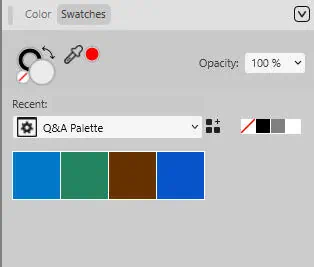
Если да, просто нажмите на эту вкладку, и она выйдет на передний план.
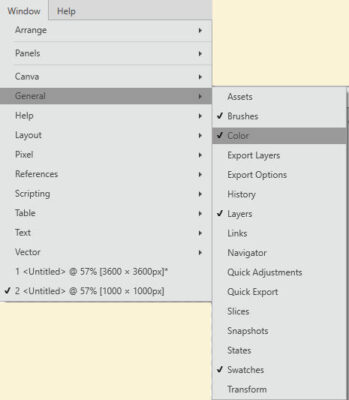
Однако, если вы не видите метку в списке вкладок, возможно, панель закрыта. В этом случае перейдите «Окно» > «Основные» > «Цвет».
Что находится на панели «Цвет»?
Панель Цвет включает в себя несколько важных разделов. Давайте сделаем их обзор.
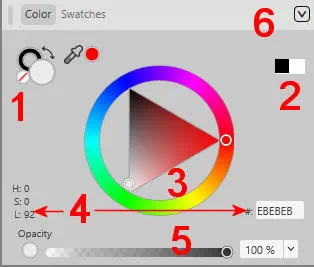
1. Элементы управления заливкой и обводкой.
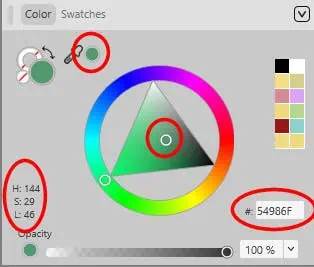
Очерченный круг представляет цвет Stroke, а полный круг обозначает Fill . Эти два будут наиболее полезны при работе с векторными слоями (текстами, фигурами, контурами). Если вы используете любой другой инструмент, например Заливка или Кисть, то какой круг перекрывает другой, будет указывать цвет, который вы будете использовать. Вы можете изменить это, нажав на кружок, который отображается внизу, и он окажется наверху. Вы также можете нажать на маленький кружок с красной линией, и он изменит цвет на Нет .
2- Быстрые цвета
Справа вы увидите несколько образцов цвета. Сначала вы видите черное и белое;выбор и использование другого цвета добавляет его в список. Это становится отличным способом повторно использовать один и тот же цвет при работе над проектом. Простой щелчок по этому образцу установит его как Fill или Stroke .
3- Выбор цвета
Как вы можете догадаться, эта область предназначена для выбора цветов с нуля. В кольце вокруг треугольника представлена вся гамма оттенков. Треугольник в центре даст вам все варианты этого оттенка в зависимости от яркости и насыщенности. Треугольник — не единственный способ выбора цвета. Мы увидим это в меню Цветная панель (6).
4- Значения цвета
Эту настройку содержат две области: слева вы можете видеть значения Оттенок, Насыщенность, и Яркость (H, S, L). Эти значения отображаются для справки в этом представлении. С правой стороны у вас есть поле цвета HEX, и это значение, которое вы можете ввести, если оно у вас есть под рукой.
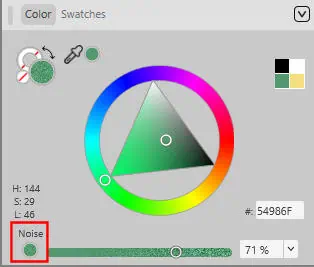
5- Элементы управления непрозрачностью
Ползунок позволит вам изменить Непрозрачность цвета, который у вас есть в качестве Заливки или Обводки. . Он варьируется от 0% до 100%. Слайдер также покажет вам результат в реальном времени слева от слайдера и сверху. Интересно, что если вы нажмете на маленькую цветную точку слева, Непрозрачность изменится на Шум.Это позволяет добавлять шум в диапазоне от 0 до 100%. Нажмите снова на точку, чтобы вернуться к элементу управления Непрозрачность .
6- Меню цветовой панели
В правом верхнем углу панели есть стрелка раскрывающегося списка, предлагающая различные варианты отображения центральной части Цветной панели .
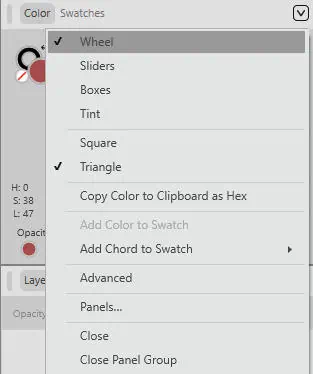
Вот некоторые параметры, которые можно использовать для отображения и выбора цветов, которые вы хотите использовать.
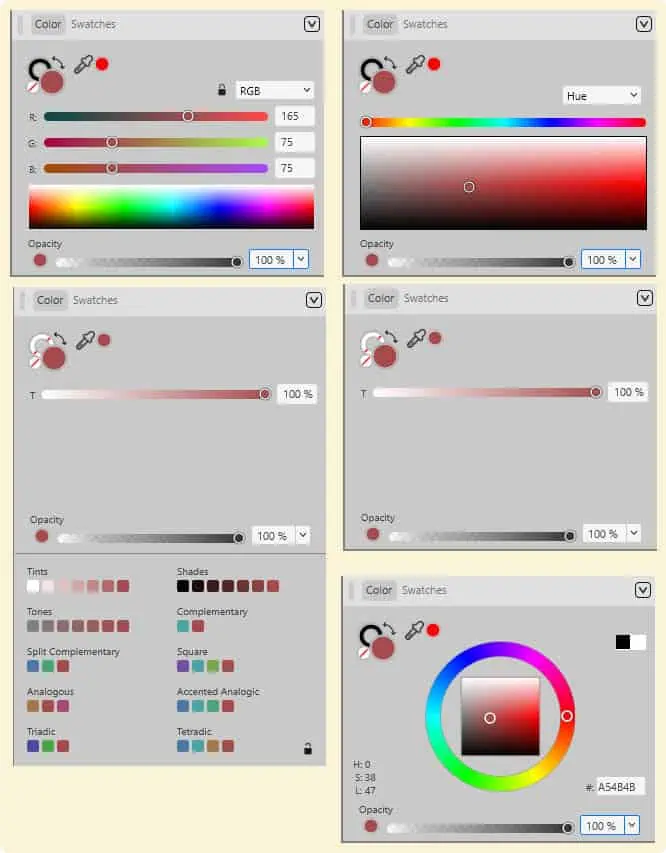
Обратите внимание: если вы используете опцию Wheel, вы можете получить центральную часть в виде квадрата, что аналогично старому способу доступа к цветам в PaintShop Pro. Так что, если вам случится перейти, вы можете использовать знакомый интерфейс.
Палитра цветов: выборка цветов из изображения
Вы можете увидеть небольшой инструмент «Пипетка» рядом с элементами управления Заливка и Обводка. Перетащите значок пипетки на цвет, образец которого хотите взять.
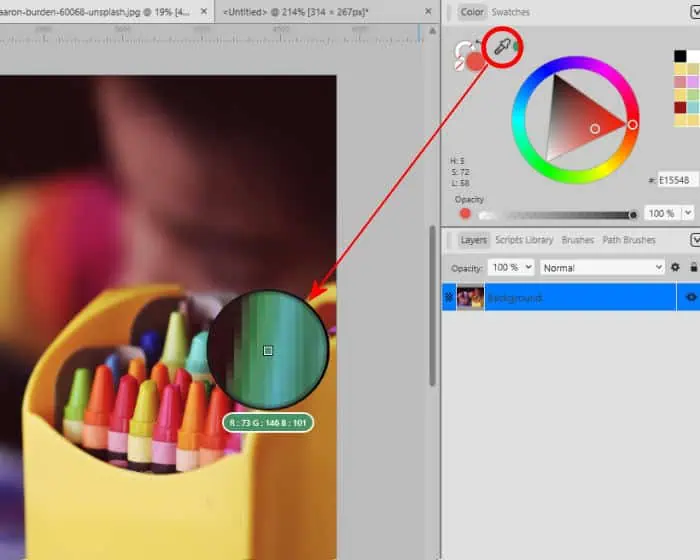
Как только вы отпустите курсор, вы увидите, что цвет появился в маленькой точке. Кроме того, вы увидите этот цвет в центральной области с точкой в точном месте цвета. Инструмент корректирует значение HEX и обновляет значения HSL.
Когда вы пробуете цвет, вы можете планировать использовать его со следующим инструментом, например, для заполнения раздела или закрашивания области. Однако вы можете быть удивлены изменением цвета вашей работы.
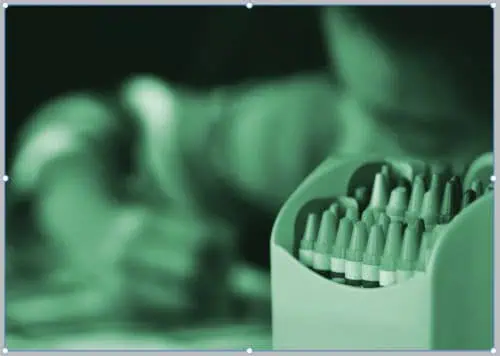
Это объяснение зависит от активного инструмента, типа слоя и от того, выбираете ли вы цвет из Fill или Stroke .
Вот несколько советов, которые помогут вам не выдергивать волосы.
- Если активный слой является слоем Pixel, на него не повлияет выборка или изменение цвета. Если у вас активен слой изображения, он может иметь оттенок этого цвета. С другой стороны, если векторный слой активен (форма, текст, путь), он изменит Fill или Stroke .
- С активным инструментом Кисть , Ластик или Клонировать, простое изменение цвета на панели Цвет не приведет к перекрашиванию существующего слоя.
- Если выбран слой Изображение, изменение цвета Обводки не приведет к заметному окрашиванию изображения. Однако изменение цвета Stroke векторной фигуры может изменить ее контур.
Это может показаться немного запутанным, но, по крайней мере, вы знаете, что есть способ обойти эту неожиданную тонировку: смените активный инструмент, активный слой или Заливка/Обводка .
Вывод: какие элементы управления следует изучить в первую очередь?
Вам доступно множество элементов управления и настроек. Некоторые из них вы будете использовать очень часто, например Выбор цвета , Заливка/Обводка и Палитра цвета . Другие, вы будете рады узнать, где они находятся, но вы можете использовать их лишь изредка.
Теперь, когда вы имеете представление о том, где что находится, пришло время изучить эту панель дальше. Вы можете обнаружить, что один тип Выбор цвета вам нравится больше, чем другой. Или, может быть, один из них лучше работает с ресурсами, которые вы используете, и вашим рабочим процессом. Это нормально. И вы всегда можете передумать в любой момент. Ничто не высечено в камне.