

Вы когда-нибудь пытались выстроить в ряд несколько фотографий или украшений на странице альбома для вырезок, но обнаруживали, что одна из них немного выше или ниже остальных? Или, может быть, вы перемещали элемент в Affinity и заметили, что он внезапно совпал с чем-то другим.
Это огрызается на работе!
Привязка может значительно сэкономить время, если вам нужно точно расположить элементы, будь то компоновка фотографий, создание коллажа или выравнивание декоративных элементов. Однако бывают случаи, когда кажется, что привязка имеет собственное мнение и затрудняет позиционирование элемента.
Давайте посмотрим, как работает привязка в Affinity, как ею можно управлять и когда ее можно отключить.
Что такое привязка в Affinity?
Если вы хотите выровнять объекты по прямой линии, вы можете использовать прямой край. Например, чтобы разместить плитку на стене или на полу, поможет прямой предмет. Вы просто перемещаете плитку до тех пор, пока она не коснется этого края, и вы будете знать, что она идеально выровнена. При работе с цифровыми фигурами нет физического прямого края, на котором можно было бы разместить объекты. В цифровом мире привязка — это когда перемещаемый вами элемент внезапно останавливается в определенной точке, когда вы перемещаете его близко к виртуальному «краю». Кроме того, привязка подобна магниту, притягивающему объект, если вы подойдете близко. Это означает, что нужно меньше гадать: элемент зафиксируется в нужном положении, когда он подойдет достаточно близко к точке привязки.
Самый очевидный способ привязки элемента — это привязка к видимому краю, будь то направляющая или сетка. Это видимые ориентиры на вашем холсте. Вы можете разместить их там, где они вам нужны, и привязать к ним свои элементы.
Есть еще один тип привязки, который является «невидимым»: привязка объекта. Такая привязка происходит, когда программа автоматически пытается выровнять края или центр ваших элементов. Это действует как живое предложение, но вам не нужно останавливаться на достигнутом, если вас не интересует конкретная позиция вашего текущего элемента.
Где найти элементы управления привязкой
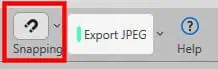
По умолчанию привязка включена в вашей программе Affinity. Это отличный инструмент, но иногда он вам не нужен или не нужен. Вы можете увидеть значок привязки в верхней части рабочей области.
Нажав на маленькую стрелку, вы увидите множество вариантов:
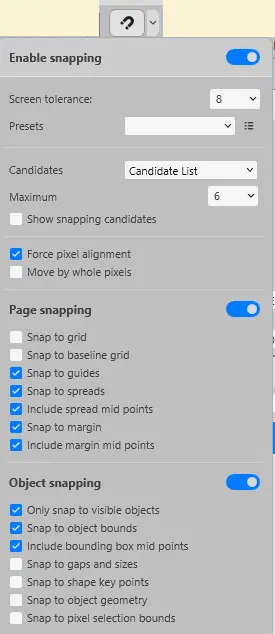
Многие из этих вариантов очень специфичны и могут быть вам не интересны. Однако есть некоторые, о которых может быть особенно полезно знать.
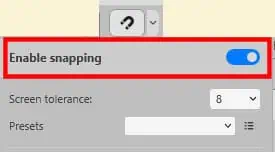
Если вы хотите вообще отключить привязку, вы можете сделать это с помощью одного переключателя.
Другие варианты, которые вы можете рассмотреть, следующие:
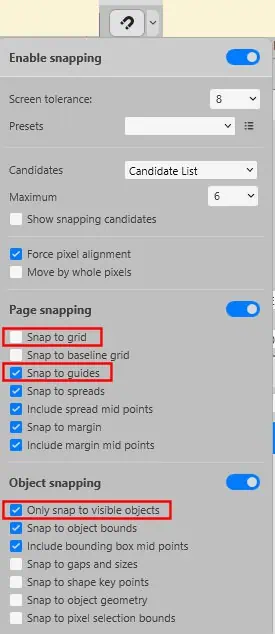 Все они не являются обязательными, но бывают случаи, когда они могут оказаться полезными, поэтому просто имейте их в виду.
Привязка к направляющим и сеткам
Направляющие и сетки — это видимые линии на холсте, которые можно использовать в качестве ссылки для выравнивания элементов, но также можно привязываться к ним. Это может быть полезно, если вы хотите разместить различные элементы в определенном положении, часто на основе холста.
Во-первых, нам нужно разместить направляющую там, где мы хотим выровнять наши элементы (здесь, маленькие квадратики).
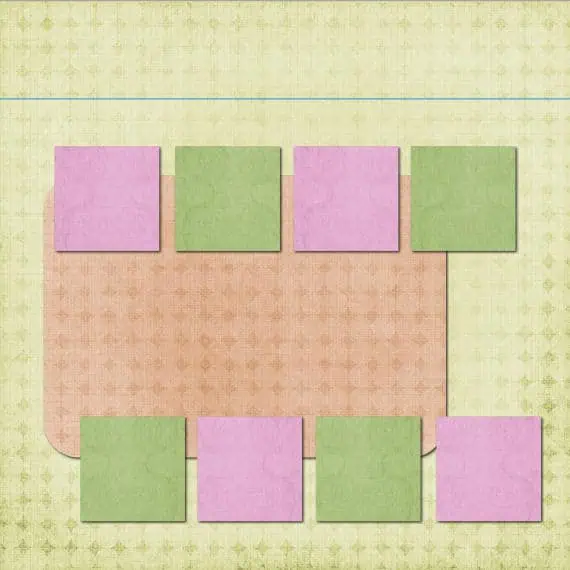
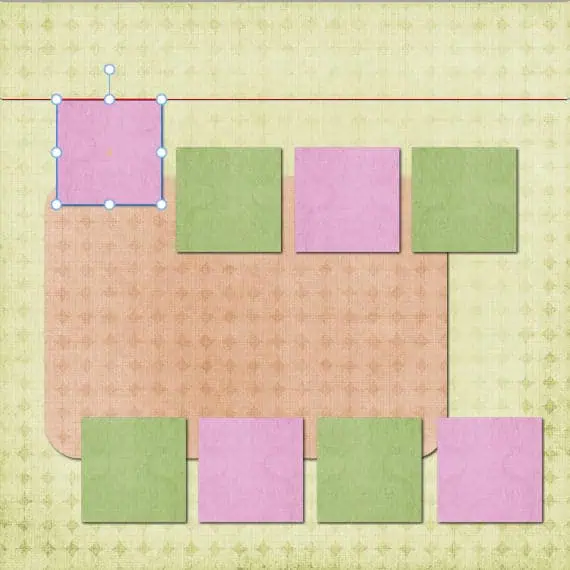
Затем я могу переместить первый квадрат, и он защелкнется на месте относительно направляющей. Вы можете увидеть красную линию, которая говорит нам, что он щелкает.
Наконец-то я могу переместить все остальные квадраты и привязать их к той же направляющей.
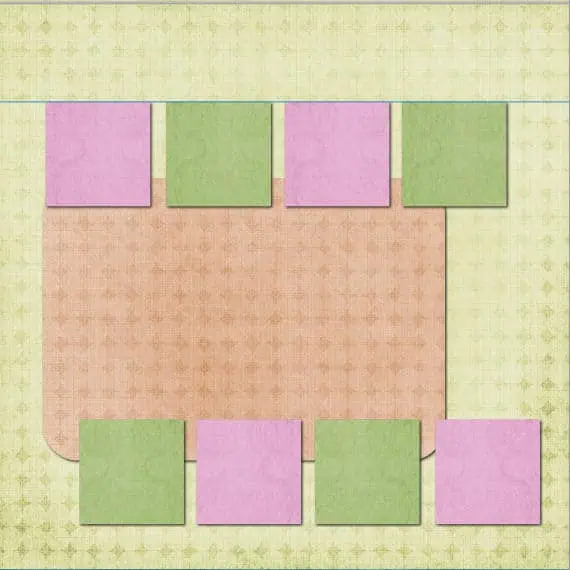
Когда вы используете направляющую, вы размещаете ее именно в нужном вам положении. Вы также можете иметь столько гидов, сколько захотите, где бы они вам ни были нужны. С другой стороны, сетка покроет весь холст, хотя вы можете настроить промежуток между линиями. Представьте себе сетку, похожую на миллиметровку в школе. Если этот параметр включен, привязка также может происходить к сетке.
Как правило, вам, вероятно, захочется привязаться к направляющим, поскольку это дает вам больше гибкости, но если вы занимаетесь скрапбукингом в Pocket или предпочитаете цветовую блокировку, возможно, вам захочется использовать сетку для этого проекта.
Привязка к другим объектам
Когда привязка к объектам включена, программа предложит и привяжет выравнивание относительно других объектов на холсте. Например, он может предложить выравнивание по краю соседнего изображения. Вы можете узнать красную линию, указывающую, на чем основано выравнивание. Вы можете видеть, что верх обоих изображений будет выровнен.
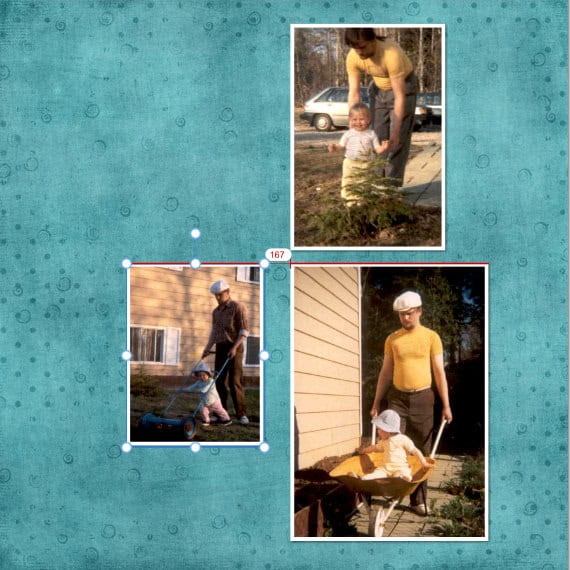
С другой стороны, он также может выровнять центр обеих фотографий.
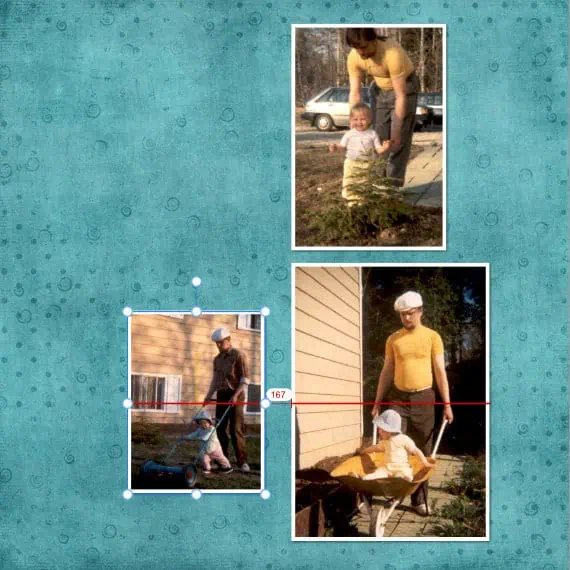
Но можно также предложить совместить центр одного элемента и край другого.
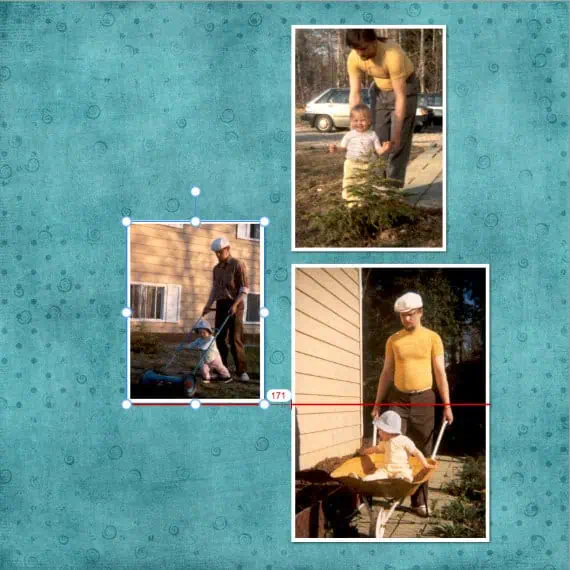
И когда я перемещаю фотографию выше, она начинает предлагать выравнивание на основе другой фотографии.
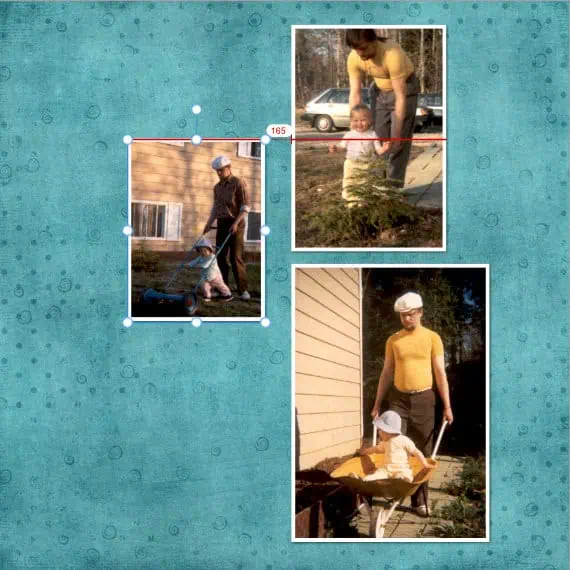
При каждом предложении элемент фиксируется на месте, пока мы не отпустим курсор и не примем это размещение или не продолжим перемещать его в другую позицию.
Когда привязка становится раздражающей
Всякий раз, когда привязка включена, программа будет выдавать вам предложение за предложением. Если в вашем проекте много компонентов, это может раздражать. К счастью, вам никогда не придется следовать предложенным позициям фиксации, чтобы вы могли продолжать перемещать предметы.
Одна из проблем заключается в том, что вам нужно точное размещение, близкое к одному предложению. Разместить элемент на расстоянии 3 пикселей от другого сложно, так как программа будет настаивать на привязке к краю. Это похоже на магнит: вы никогда не сможете подойти очень близко, чтобы вас не притянуло. Именно тогда вам захочется отключить привязку.
Другая ситуация, когда привязка мешает, — это когда у элементов есть видимая точка, которую нужно выровнять, но эта точка не является ни краем, ни центром. Это что-то видимое, что вы видите, но программа — нет. Вот пример того, как бы выглядела альфа, если бы мы следовали рекомендациям по привязке/выравниванию:
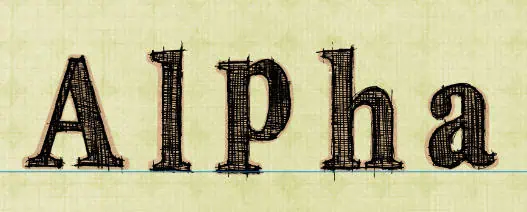
Но она должна выглядеть не так, верно? Строчная буква «p» должна находиться ниже базовой линии, созданной с помощью направляющей.
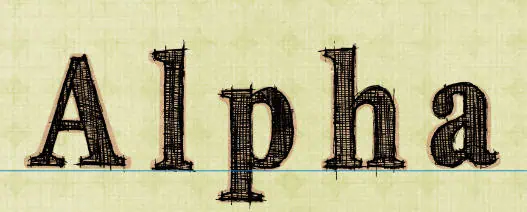
Так выглядит лучше. Достаточно легко игнорировать привязку буквы «p», потому что элемент находился не очень близко к направляющей, но как насчет буквы «A»? Если присмотреться, то можно увидеть несколько мелких деталей, выходящих из формы.
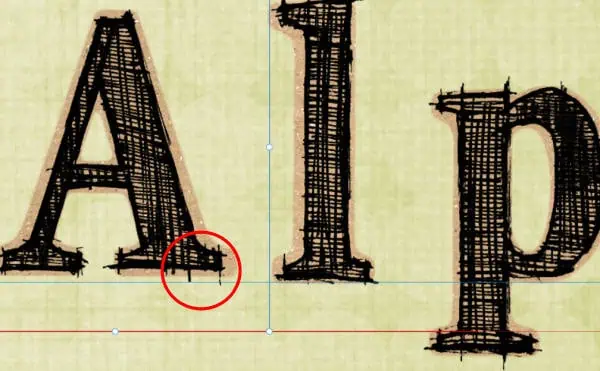
Он настаивает на привязке там, где основание буквы не находится на базовой линии, где мне бы этого хотелось. Пространство очень маленькое, поэтому я не могу сдвинуть его всего на несколько пикселей. В этом случае я отключу привязку, оставив руководство в качестве справочного материала. Теперь я могу перемещать буквы так, как хочу.
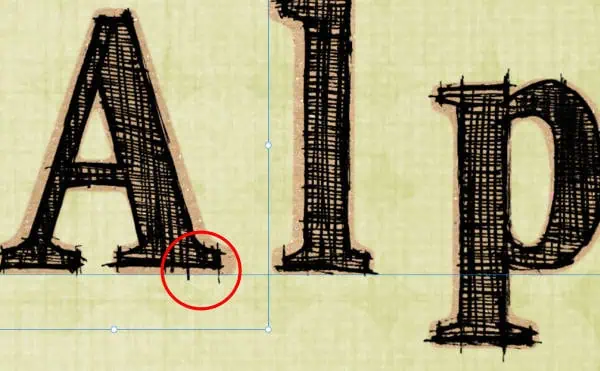 Привязку можно отключить, просто щелкнув этот значок на панели инструментов. В этот момент все параметры привязки отключены. Чтобы снова включить его, как только вы закончите текущий проект, достаточно одного щелчка мыши.
Практические примеры скрапбукинга
Хотя не обязательно все должно быть идеально выстроено, при создании проектов скрапбукинга возможность делать снимки может оказаться отличным инструментом. Вы можете выравнивать и даже изменять размер фотографий.
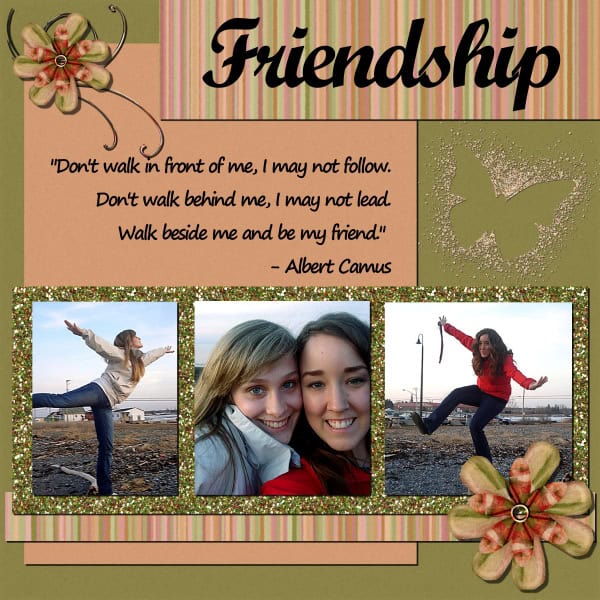
Вы можете использовать привязку для заголовка, если буквы одинаковы по размеру.
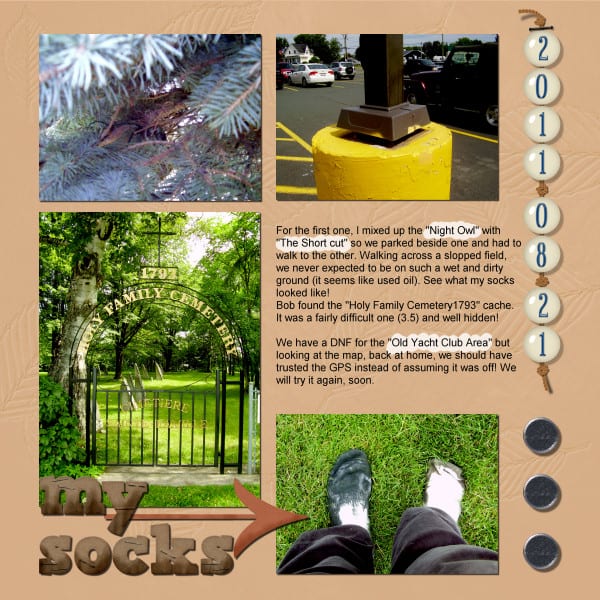
Или вы можете просто выровнять различные элементы, чтобы они выглядели лучше, если они расположены равномерно.

А как насчет PaintShop Pro?
PaintShop Pro имеет очень похожие инструменты и функции, включая направляющие и сетки, а также привязку к объекту.
Заключение
Привязка — это одна из тех маленьких функций, которые могут иметь большое значение при создании страниц альбома для вырезок. Независимо от того, выравниваете ли вы фотографии, размещаете украшения или составляете заголовок, это может сэкономить ваше время и помочь создать аккуратный и сбалансированный макет.
Однако помните, что привязка — это всего лишь инструмент, а не правило! Иногда то, что вам кажется правильным, важнее того, что программа считает идеально выверенным.
Хитрость заключается в том, чтобы знать, когда позволить Affinity помочь вам с позиционированием, а когда взять контроль на себя. А поскольку привязку так легко включать и выключать, вы всегда можете использовать ее только тогда, когда вам это нужно.