
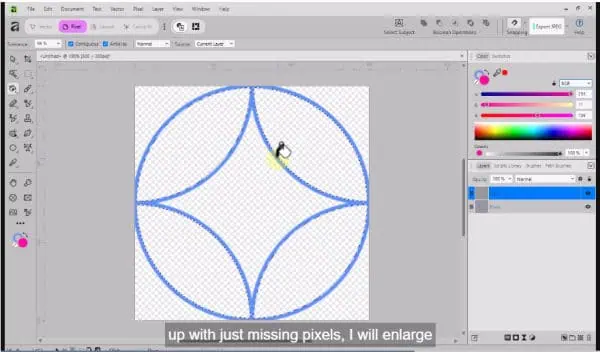

В Scrapbook Campus мы добавляем титры (субтитры) к нашим видео уже полтора года. Это позволяет вам смотреть наши уроки и занятия даже без звука. Однако по-прежнему существует множество видеороликов без субтитров. Что ты можешь сделать?
Вам когда-нибудь хотелось, чтобы к видео были субтитры?
В некоторых случаях субтитры могут стать отличным дополнением к видео. Мы могли бы сразу подумать о том, что кто-то с нарушением слуха хочет субтитры, но многие другие зрители в различных ситуациях захотят их.
- Вы не уверены в используемых технических терминах
- Акцент инструктора вам незнаком
- Скорость инструкций слишком высокая
- Вы хотите смотреть видео, не беспокоя кого-то поблизости
- Вы находитесь в шумной обстановке и вам тяжелослушать инструктора
Благодаря доступным технологиям вам больше не придется полагаться на инструктора, который предоставит эти субтитры. Ваш браузер или компьютер могут предоставить их вам.
Что такое субтитры?
В подписях произнесенные слова будут отображаться в виде текста на экране, обычно внизу. Вы можете столкнуться с двумя разными типами подписей.
Субтитры (CC). Вы можете часто включать или выключать их, когда они вам нужны. Вы увидите их в видеороликах на YouTube и в последних видеороликах кампуса.
Автоматические субтитры. Они генерируются программным обеспечением для распознавания речи. В некоторых случаях (не во всех) автоматическое распознавание речи может также идентифицировать говорящего и описать важные звуки. Как вы понимаете, автоматические подписи могут вызывать затруднения при использовании технических терминов, используемых в таких программах, как PaintShop Pro и Affinity. Автоматические субтитры затем отображаются как субтитры.
Субтитры на YouTube
Вероятно, это самый простой способ получить доступ к субтитрам. В видеороликах YouTube, в которых есть субтитры, вы увидите кнопку CC среди элементов управления в нижней части видео. Вы можете включить или выключить его, просто нажав на этот CC.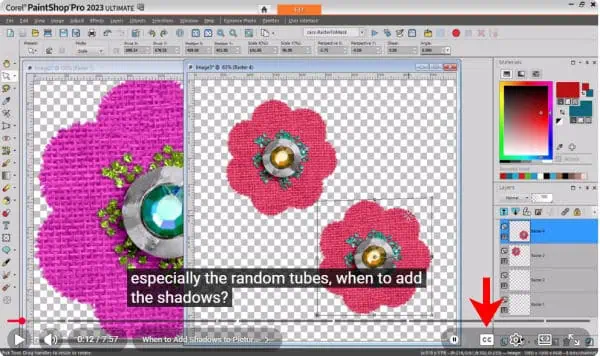 Как только вы отведете курсор от видео, элементы управления внизу исчезнут, а подписи появятся внизу видео.
Что делать, если у видео нет подписей? Используйте Chrome
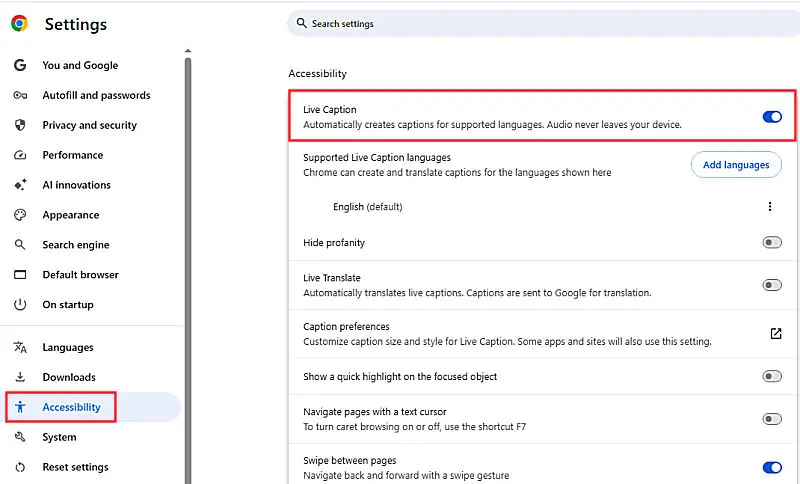
В Google Chrome есть функция Live Caption. Это создаст субтитры для речи, воспроизводимой на видео. Вы можете получить доступ к этой функции, выполнив следующие действия:
- Откройте Chrome
- Щелкните три точки в правом верхнем углу
- Выберите «Настройки»
- Нажмите «Специальные возможности»
- Включите Live Caption
Как только эта функция включена, вы сможете воспроизводить любое видео, и в нижней части экрана появится окно.
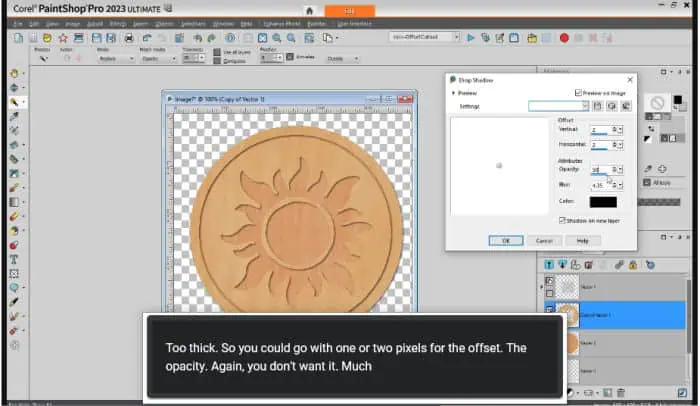
Если вы обнаружите, что прямоугольник закрывает важные части видео, вы можете переместить его в другое место, даже за пределы области видео.
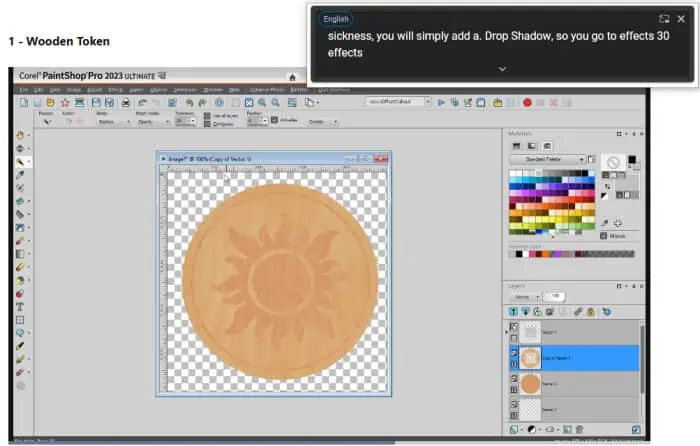
Если вы обнаружите, что вам не нужна эта функция для всех видео (поскольку в некоторых видео уже могут быть включены субтитры), вы можете отключить ее при необходимости.
Следует помнить одну деталь: если у вас одновременно включены субтитры на YouTube, вы можете увидеть два набора субтитров. Именно тогда вам захочется отключить то или другое.
Будут ли субтитры работать и во время занятий в прямом эфире?
ДА!!! Эта функция Chrome также применима во время живых занятий, экскурсий по кампусу, сеансов вопросов и ответов и многого другого. Вам просто нужно играть в них в этом браузере.
Что делать, если вы не используете Chrome?
Другие браузеры могут предлагать аналогичные функции, хотя они также могут зависеть от вашей операционной системы.
Firefox. Если вы все еще используете Windows 10, встроенной опции нет. Вам нужно будет установить расширение подписи. Однако вы можете включить субтитры в Windows 11, просто нажав Win + Ctrl + L .
Edge. В Windows 10 Edge не предлагает встроенную функцию Live Caption, описанную выше для Chrome. Если вы используете Windows 11, вы можете использовать функцию Live Captions операционной системы, нажав Windows + Ctrl + L.
Mac. Если у вас есть Mac с кремниевым чипом Apple (M1 или новее) под управлением macOS Ventura или более поздней версии, вы можете включить автоматические субтитры через Настройки системы > Специальные возможности > Живые субтитры . Эта функция доступна не на всех компьютерах Mac, поэтому, если вы не видите эту опцию, возможно, ваш компьютер ее не поддерживает.
Небольшое предупреждение
Автоматические субтитры иногда неправильно понимают слова, особенно программные команды и техническую терминологию. Это не всегда будет на 100 % точным и может работать не во всех средах (это может привести к смешным транскрипциям!)
- Если есть фоновый шум или звук нечеткий, субтитры будут сложными.
- Субтитры доступны не на всех языках.
- У вас может возникнуть некоторая задержка между произнесением слов и появлением субтитров.
Если вы никогда не пробовали субтитры, они могут оказаться для вас весьма полезными.
Содержание этой статьи актуально на момент ее публикации. Возможно, нам придется обновить его со временем.