

В версии 3. 2 компания Affinity представила возможности создания сценариев, открыв возможности для автоматизации задач и создания эффектов, которые в противном случае могли бы потребовать множества действий вручную. С версией 3. 3 стало намного проще делиться и устанавливать скрипты, созданные другими пользователями.
Если вы скачали или купили сценарий, вы можете задаться вопросом, что с ним делать. В отличие от кистей и других ресурсов, сценарии имеют собственный процесс установки, и этот процесс может различаться в зависимости от формата файла.
Давайте посмотрим, как устанавливать разные типы скриптов в Affinity и, самое главное, как запускать их после установки. Вам не нужно ничего знать о программировании, чтобы использовать их!
Панели сценариев
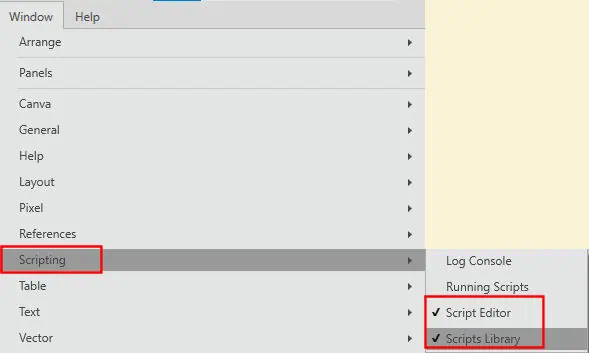
В версии 3. 3 вы можете перейти в Окно > Сценарии и получить доступ к четырем различным панелям.
Консоль журнала предоставит вам некоторую информацию при запуске сценариев, если у вас возникнут какие-либо ошибки и т. Д. Обычно эта информация предназначена для программистов. Вам это не нужно для повседневного использования сценариев.
Запуск сценариев — это тоже панель, которую программисты будут использовать чаще, чем вы. На данный момент вы можете игнорировать это.
Редактор скриптов обычно предназначен для программистов, но в некоторых случаях он может понадобиться обычному пользователю. Далее мы рассмотрим это более подробно.
Библиотека скриптов — это основной список всех имеющихся у вас скриптов. Здесь вы импортируете и устанавливаете любой скрипт, который купите или загрузите. Если вы используете скрипты, вам понадобится эта панель под рукой, даже если она закреплена рядом с другими панелями, например панелью Слои.
Импорт скриптов
Если вы покупаете или загружаете скрипты, вы можете найти их в трех разных форматах: .afscript, afscripts и js. Каждый из них нужно будет импортировать по-разному. Вы можете найти эти файлы для загрузки отдельно или включить их в ZIP-файл. Если у вас есть ZIP-файл, обязательно разархивируйте его, чтобы получить доступ к конкретным файлам, которые вам понадобятся для импорта сценариев. ZIP-файл может также включать дополнительные информационные файлы, например README или другие.
Импорт одного сценария
Наиболее распространенным типом файла сценария, скорее всего, будет формат .afscript. Этот файл будет включать ОДИН скрипт. Если вы покупаете сценарий (например, в магазине Creation Cassel), zip-файл будет включать файл .afscript. Чтобы установить его, вам необходимо его импортировать. Вот шаги:
- откройте панель Библиотека сценариев
- Выберите категорию, в которую вы хотите поместить новый сценарий, и щелкните значок справа от названия категории. Вы можете выбрать существующую категорию или создать ее, нажав стрелку в правом верхнем углу.
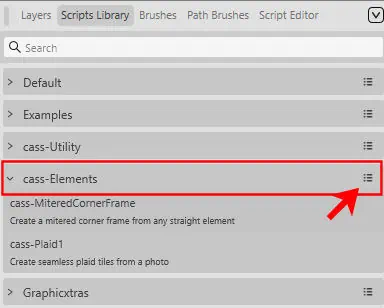
- Выберите Импортировать сценарий…
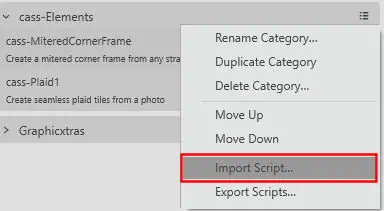
- ВыберитеФайл .afscript, соответствующий сценарию, который вы хотите импортировать
- , И он появится в вашей категории
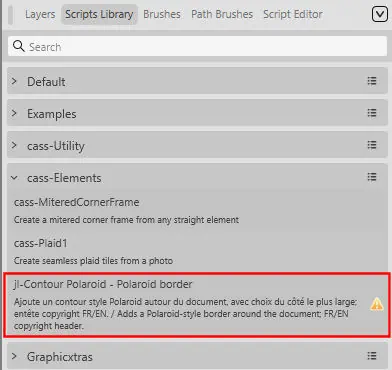
Вы можете заметить желтый значок предупреждения справа. Это произойдет всякий раз, когда вы импортируете скрипт. Система просто хочет, чтобы вы подтвердили, что доверяете этому конкретному сценарию. Когда вы впервые захотите запустить сценарий, вы увидите это диалоговое окно.
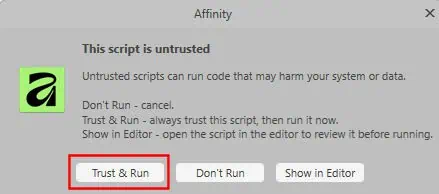
Предполагая, что вы доверяете источнику, из которого вы получили сценарий, нажмите Доверять и выполнять . Вам нужно сделать это только один раз. После этого скрипту всегда будут доверять.
Импорт категории скриптов
Хотя это может быть не так часто, у вас есть возможность загрузить более одного скрипта одновременно. В этом случае формат файла будет заканчиваться на .afscripts (обратите внимание на множественное число).
Чтобы импортировать целую категорию скриптов, вам нужно щелкнуть раскрывающийся список в верхней части всей панели и выбрать «Импортировать скрипты…» (опять же, обратите внимание на множественное число).
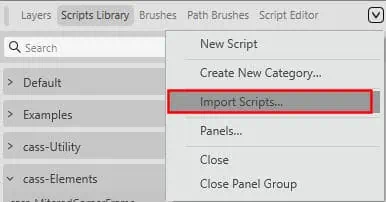
Как и при импорте одного скрипта, вам просто нужно перейти к файлу .afscripts, который вы хотите импортировать. В этот момент появится целая категория со всеми скриптами внутри.
Импорт файла .js
Иногда кто-то может предложить вам только файл .js. Например, Эндрю из Graphicxtras распространяет свои сценарии в виде файлов .js вместо упакованного формата .afscript. Вы по-прежнему можете использовать эти сценарии в Affinity. Вы не можете импортировать этот тип файла непосредственно в Affinity, поэтому здесь вам пригодится редактор сценариев . Вот шаги:
- Откройте файл .js в текстовом редакторе (например, «Блокнот»)
- Скопируйте все
- В Affinity, откройте Окно > Сценарии > Редактор сценариев
- НажмитеНовый сценарий . Это даст вам пустое окно ввода для вставки кода, который вы только что скопировали из текстового редактора
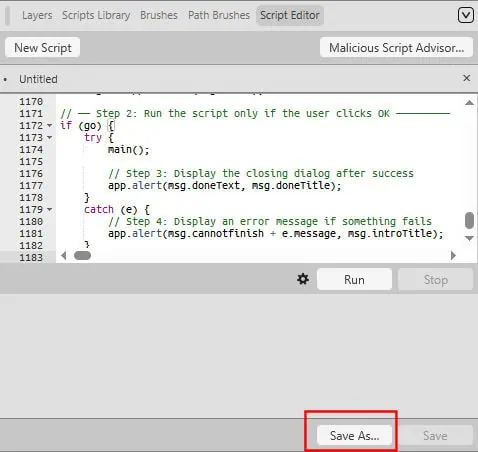
- После вставки кода нажмите кнопку Сохранить как… внизу
- Затем простозаполните поля в появившемся диалоговом окне, включая имя сценария, категорию, в которую вы хотите его сохранить, и описание того, что делает сценарий.
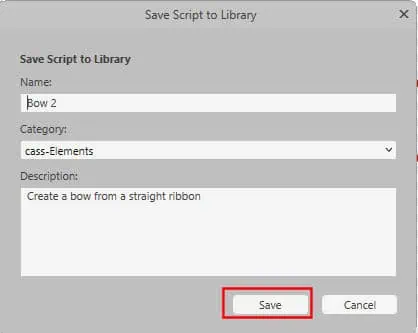
- Затем нажмите Сохранить и новый скрипт появится в вашей Библиотеке скриптов
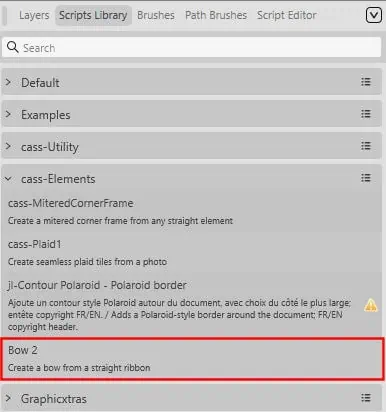
Обратите внимание, что справа нет значка предупреждения. Это потому, что ВЫ сохранили его напрямую, поэтому система предполагает, что вы знаете, что делаете, и ей не нужно спрашивать вас, доверяете ли вы сценарию или нет.
Запуск сценария
Если у вас есть сценарий в библиотеке сценариев, вы можете запустить любой сценарий, просто щелкнув по нему. Затем нужно следовать инструкциям, если вы видите какие-то диалоговые окна, заполняете какие-то поля, выбираете из выпадающих списков и т. Д. Все будет зависеть от того, что в нем закодировал скриптер.
Некоторые сценарии могут работать с определенным типом слоя или типом изображения. Часто к этим инструкциям прилагается файл README, однако, поскольку создание сценариев все еще является новой для Affinity, авторы сценариев могли не установить стандартный процесс. Если вы используете какие-либо скрипты из магазина Creation Cassel, вы получите файл README. Это было установлено в течение многих лет, но другие источники могут хранить инструкции на своих сайтах или могут не включать в себя ничего, кроме сообщений об ошибках.
Заключение
Как только сценарий установлен в вашей Библиотеке сценариев , он готов к использованию в любое время. Вам не придется импортировать его каждый раз заново. Просто найдите его в библиотеке, нажмите на него и следуйте появляющимся инструкциям.
По мере того, как для Affinity становится доступно больше сценариев, вы, вероятно, найдете такие, которые помогут сэкономить ваше время, упростить повторяющиеся задачи или помочь вам создавать эффекты, которые в противном случае потребовали бы нескольких шагов.
И не волнуйтесь, если ваша Библиотека сценариев начнет переполняться! Вы можете организовать свои сценарии по категориям, перемещать их, переименовывать или удалять те, которые вам больше не нужны. Мы рассмотрим эти варианты в другом уроке.
А пока, почему бы не попробовать сценарий и посмотреть, что он может для вас сделать?