


Если вы новичок в Affinity, вам может быть интересно, для чего предназначены эти вкладки с метками Вектор , Пиксель и Макет. Их называют студиями, и каждая из них дает вам быстрый доступ к разным наборам инструментов. Хорошей новостью является то, что вам больше не нужно изучать три отдельные программы. Теперь все доступно в одном приложении, и вы даже можете настроить студии в соответствии со своим стилем работы.
До ноября 2025 года Affinity продавалась как три отдельных приложения: Affinity Photo, Affinity Designer и Affinity Publisher. Сегодня все они включены в единую программу под названием Affinity от Canva . Хотя многие пользователи по-прежнему называют ее Affinity версии 3, все знакомые инструменты по-прежнему здесь — они просто организованы в студии.
Студии по умолчанию
По умолчанию Affinity предложит вам несколько студий. Вы можете идентифицировать его в верхней части экрана.
Студия Vector включает в себя все инструменты, входившие в состав Affinity Designer .
Студия Pixel включает в себя все инструменты для редактирования фотографий, и они были частью приложения Affinity Photo.

Студия Layout включает все инструменты и функции, которые у вас были в Affinity Publisher .

Наконец, студия Canva AI предлагает различные функции искусственного интеллекта. Однако чтобы получить к ним доступ, вам понадобится профессиональная учетная запись Canva.

Эти студии вы увидите при первом запуске Affinity. Но это еще не все.
Дополнительные студии
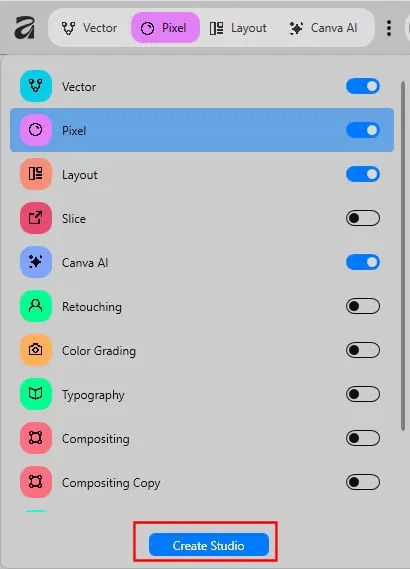
Нажав на три точки рядом с этими студиями, вы получите список дополнительных доступных студий.
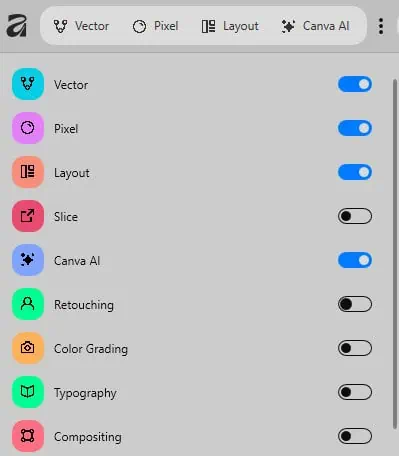
Обратите внимание, что четыре из них включены, а некоторые — нет. Фактически вы можете включить или отключить любую из студий. Например, если вы не планируете использовать Canva AI, поскольку у вас нет профессиональной учетной записи, вы можете отключить ее. Она просто не будет отображаться в списке студий. Так чем же конкретно занимаются эти студии?
Разным студиям нравятся разные наборы инструментов
Думайте о старых приложениях Affinity как об отдельных комнатах. Если вам нужны были векторные инструменты, вы заходили в одну комнату. Для редактирования фотографий вы перешли в другую. Если у вас не было ни одного из этих приложений, эта комната оставалась запертой.
Вместо того, чтобы ходить по разным комнатам, вы просто открываете набор инструментов, соответствующий задаче, над которой вы работаете.
Все инструменты, которые обычно связаны с каждой студией, появятся на панели инструментов слева. Например, в студии Вектор вы можете увидеть большинство векторных инструментов. В студии Pixel есть все инструменты для редактирования фотографий и работы с растрами. То же самое и со студией Layout.
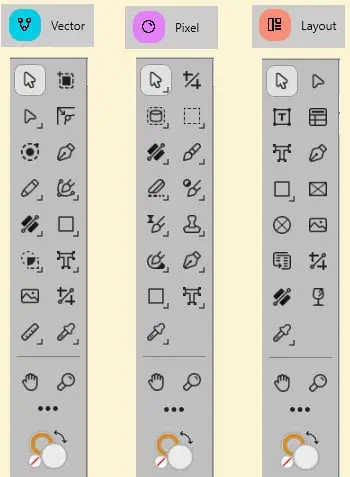
Некоторые инструменты используются более чем в одной студии, поскольку они полезны в разных типах проектов. Остальные по умолчанию доступны только в одной студии. Это не значит, что они должны там оставаться. Если вы регулярно пользуетесь инструментом во время работы в другой студии, вы можете добавить его самостоятельно и не переключаться постоянно туда-сюда.
Настройка вашей студии
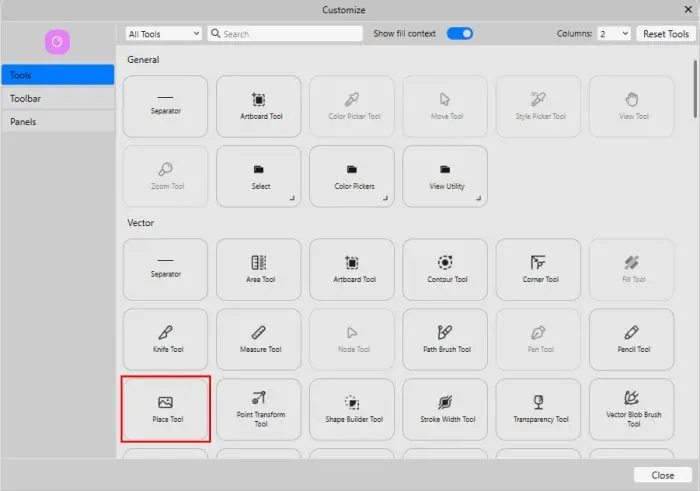
Один из инструментов, который мне особенно нравится использовать, — это инструмент Place. Это позволяет мне быстро добавлять изображение или элемент в мой проект и напрямую корректировать его размеры. Это отличная экономия времени. Однако, поскольку я в основном работаю со студией Pixel, инструмента Place по умолчанию там нет. Он находится в студии Layout и студии Vector. Но я легко могу это повторить.
Давайте нажмем на три точки.
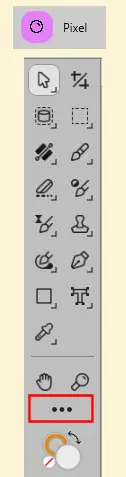
Откроется большое диалоговое окно, в котором я смогу настроить инструменты (слева), а также панель инструментов (сверху) и панели, к которым вы, возможно, захотите получить доступ. Обратите внимание на инструмент «Поместить». Я могу просто щелкнуть по нему и перетащить на панель инструментов, и теперь он будет доступен одним щелчком мыши.
Здесь я также добавил инструменты Эллипс рамки изображения и инструмент Прямоугольная рамка изображения . Это может сэкономить время при использовании шаблонов в цифровом скрапбукинге. А вот как выглядит моя Pixel-студия.
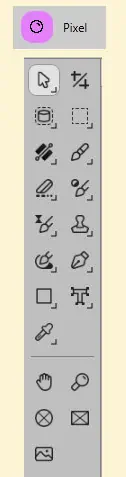
Вы можете добавить любой инструмент, которым будете часто пользоваться, а также удалить те, которые никогда не используете. Теперь вы можете держать один и тот же «набор инструментов» открытым и хранить все свои инструменты в одном месте.
Создание собственной студии
Хотя настроить все существующие студии очень легко, вы также можете создать свою собственную. Возможно, есть определенное количество инструментов, которые вы часто используете вместе, и которые являются частью отдельных студий. Если вы этого хотите, вы можете нажать на три точки рядом со студиями вверху и внизу нажать «Создать студию».
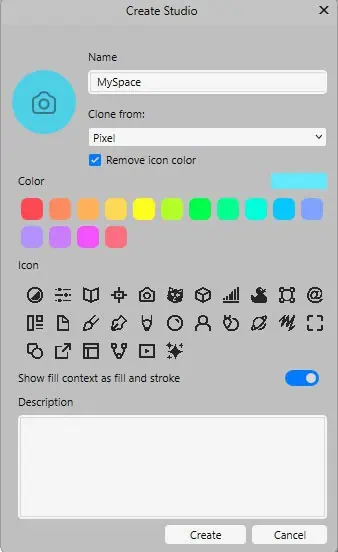
Откроется диалоговое окно, в котором вы сможете выбрать, какую студию вы хотите «клонировать». Обычно имеет смысл клонировать ту студию, которая уже наиболее близка к тому, что вам нужно. Вы можете дать ему имя, цвет, значок и описание.
Как только она будет создана, она появится в вашем списке студий вверху.

Заключение
Одна из сильных сторон Affinity заключается в том, что она адаптируется к тому, как вы работаете, а не принуждает вас к фиксированному рабочему пространству. Независимо от того, добавляете ли вы просто несколько любимых инструментов в существующую студию или создаете совершенно новую, вы можете организовать свое рабочее пространство в соответствии с вашим собственным рабочим процессом. Потратьте несколько минут на настройку своих студий сейчас, и вы сэкономите бесчисленное количество кликов позже.
Если вы в основном редактируете фотографии, то, скорее всего, большую часть времени вы проводите в студии Pixel. Но знание того, как работают другие студии, дает вам быстрый доступ к инструментам макетирования и векторной графики, когда они нужны вашим проектам.